



Читать полный материал
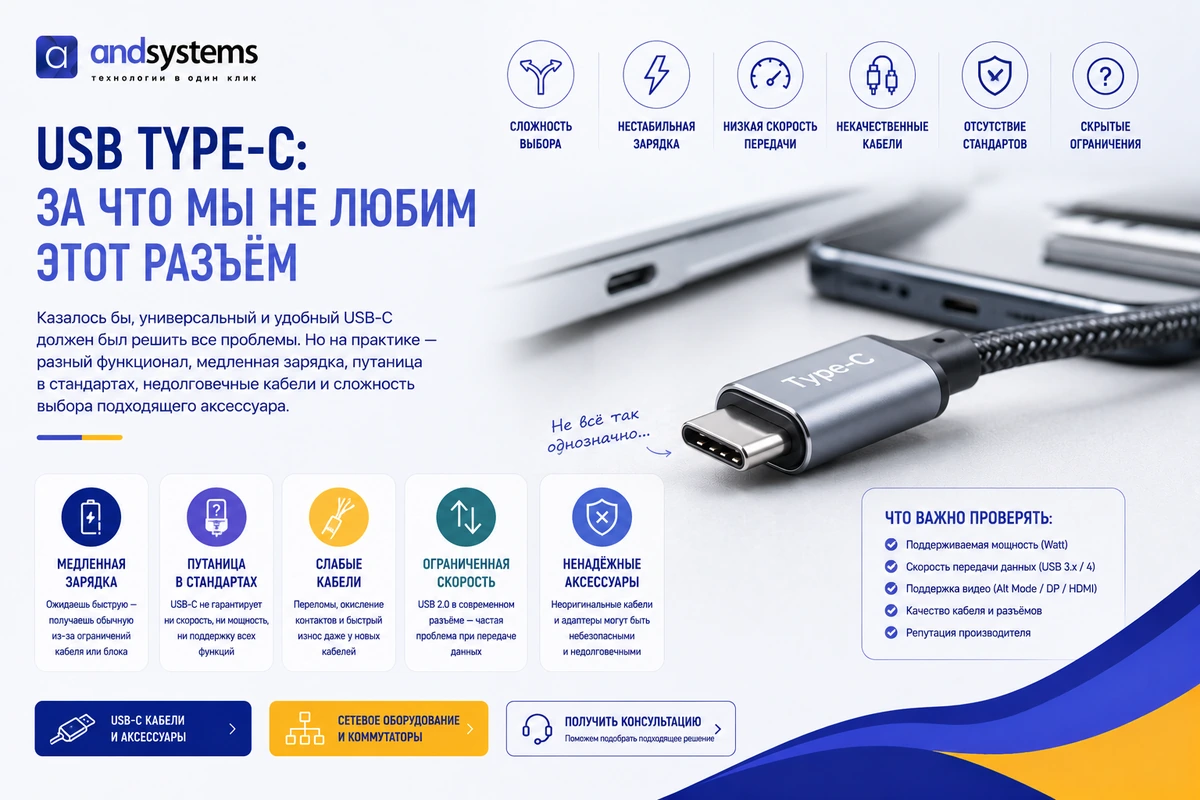
USB Type-C должен был стать удобным универсальным разъёмом: один кабель для зарядки, передачи данных, монитора, док-станции и периферии. На практике пользователь часто сталкивается с другим: разъём одинаковый, а возможности кабелей, портов и адаптеров — разные.
В статье разбираем, за что USB-C действительно можно не любить: медленные кабели с быстрым внешним видом, зарядку без нужной мощности, отсутствие видеовыхода, путаницу USB 3.x и USB4, несовместимые переходники, слабые коннекторы, дешёвые аксессуары и сложную маркировку.
Если нужно подобрать кабели, адаптеры, док-станции, мониторы, сетевое оборудование или рабочие места под ноутбуки и периферию, используйте кабели и патч-корды, сетевое оборудование, каталог ANDPRO и услуги ANDPRO.
Что разобрано в статье
USB Type-C — это разъём, а не гарантия возможностей
Главная проблема USB Type-C в том, что внешний вид разъёма ничего не гарантирует. Один и тот же овальный порт может поддерживать только USB 2.0, а может работать с USB 3.x, USB4, Thunderbolt, быстрой зарядкой, выводом видео и док-станциями.
Поэтому фраза «у устройства есть USB-C» сама по себе почти ничего не говорит. Нужно смотреть, что именно поддерживает порт: скорость передачи данных, Power Delivery, DisplayPort Alt Mode, Thunderbolt, зарядку ноутбука, подключение мониторов, внешних накопителей и док-станций.
Из-за этого USB-C часто воспринимается как универсальный стандарт, но на практике становится источником путаницы. Пользователь покупает кабель с правильным разъёмом, а потом выясняет, что он медленно передаёт данные, не выводит изображение или не заряжает ноутбук на нужной мощности.
Скорость: USB 2.0, USB 3.x, USB4 и Thunderbolt
USB-C-кабель может быть рассчитан только на USB 2.0, и тогда он подойдёт для зарядки и простых устройств, но будет медленным для внешнего SSD, док-станции или копирования больших файлов. При этом внешне он может выглядеть как современный быстрый кабель.
Более быстрые варианты поддерживают USB 3.x, USB4 или Thunderbolt. Но здесь тоже важно не путать разъём и протокол: наличие USB-C не означает автоматическую поддержку USB4 или Thunderbolt. Эти возможности должны быть заявлены в характеристиках порта и кабеля.
Для внешних SSD, рабочих станций, док-станций, мониторов, быстрых кардридеров и профессиональной периферии важно заранее понимать требуемую пропускную способность. Иначе кабель станет самым слабым звеном всей цепочки.
USB 2.0
Подходит для базовой зарядки и простых устройств, но медленный для больших файлов.
USB 3.x / USB4
Нужен для внешних SSD, док-станций, быстрых накопителей и современной периферии.
Thunderbolt
Используется для высокой скорости, док-станций, мониторов и профессиональных сценариев.
Зарядка: почему USB-C не всегда заряжает быстро
USB-C может поддерживать быструю зарядку, но для этого нужны совместимые блок питания, кабель и устройство. Если один элемент цепочки не поддерживает нужную мощность или протокол, зарядка будет идти медленнее.
Для ноутбуков, планшетов и мощных смартфонов важен USB Power Delivery. Нужно смотреть мощность в ваттах, например 30 Вт, 45 Вт, 65 Вт, 100 Вт или выше, а также поддерживаемые профили питания. Один кабель может нормально заряжать телефон, но быть неподходящим для ноутбука.
Отдельная проблема — дешёвые кабели неизвестного происхождения. Они могут не поддерживать заявленную мощность, перегреваться, иметь слабые контакты или не иметь корректной маркировки. Для дорогой техники такая экономия не всегда безопасна.
Видео: почему USB-C не всегда выводит изображение
Ещё одна частая претензия к USB-C — монитор подключён, кабель подходит по форме, но изображение не появляется. Причина обычно в том, что порт или кабель не поддерживает передачу видеосигнала.
Для вывода изображения через USB-C обычно нужна поддержка альтернативного режима, например DisplayPort Alt Mode, либо Thunderbolt/USB4 с соответствующими возможностями. Если порт предназначен только для зарядки или передачи данных, монитор через него не заработает.
При выборе кабеля, переходника или док-станции нужно проверять поддержку разрешения, частоты, количества мониторов, DisplayPort, HDMI, MST, HDR и ограничений конкретного ноутбука. Одинаковый USB-C-разъём не означает одинаковую работу с внешними дисплеями.
Alt Mode
Нужен для вывода видеосигнала через USB-C, если устройство и кабель это поддерживают.
Док-станция
Требует совместимости с ноутбуком, мониторами, питанием и протоколами передачи данных.
Монитор
Проверяйте разрешение, частоту, тип входа, мощность зарядки и поддержку USB-C-видео.
Кабели USB-C: почему они такие разные
USB-C-кабель может быть кабелем только для зарядки, кабелем для медленной передачи данных, полноценным высокоскоростным кабелем, кабелем с поддержкой видео, Thunderbolt-кабелем или кабелем с поддержкой высокой мощности.
Для больших мощностей и корректного согласования параметров используется электронная маркировка кабеля — eMarker. Она помогает устройствам понимать возможности кабеля: допустимую мощность, ток, скорость и другие параметры.
Чем больше требований к кабелю, тем внимательнее нужно читать характеристики. Для смартфона может хватить простого кабеля, для ноутбука нужен кабель с нужной мощностью, для внешнего SSD — скоростной кабель, для монитора — поддержка видео, а для док-станции — сочетание сразу нескольких возможностей.
Для зарядки
Проверяйте мощность, Power Delivery, качество контактов и репутацию производителя.
Для данных
Смотрите реальную поддержку USB 3.x, USB4 или Thunderbolt, а не только форму разъёма.
Для видео
Нужна поддержка Alt Mode, USB4 или Thunderbolt и совместимость с монитором.
Адаптеры, хабы и док-станции: где чаще всего появляются проблемы
USB-C-хабы и док-станции удобны: один кабель подключает монитор, зарядку, сеть, клавиатуру, мышь, накопители и периферию. Но именно в таких сценариях чаще всего проявляются ограничения стандарта, кабеля и конкретного ноутбука.
Перед покупкой док-станции нужно проверить: поддерживает ли ноутбук зарядку через USB-C, какую мощность он принимает, есть ли вывод видео, сколько мониторов можно подключить, какое максимальное разрешение и частота поддерживаются, есть ли Ethernet, USB-A, картридер и совместимость с операционной системой.
Дешёвые переходники могут работать нестабильно: перегреваться, отключать устройства, ограничивать скорость, не передавать видео или не пропускать нужную мощность зарядки. Для рабочего места лучше выбирать аксессуары с понятными характеристиками и запасом по нагрузке.
Почему USB-C усложняет закупки для офиса
В офисной закупке проблема USB-C особенно заметна. У сотрудников могут быть разные ноутбуки: одни поддерживают зарядку через USB-C, другие — только передачу данных, третьи — Thunderbolt, четвёртые — вывод одного или двух мониторов.
Если купить одинаковые док-станции и кабели без проверки совместимости, часть рабочих мест может работать некорректно. У кого-то не будет заряжаться ноутбук, у кого-то не включится второй монитор, у кого-то внешний SSD будет работать медленно, а у кого-то периодически будет пропадать периферия.
Поэтому для бизнеса лучше фиксировать требования к рабочему месту: модель ноутбука, мощность зарядки, мониторы, разрешение, периферия, сеть, количество USB-портов, необходимость Thunderbolt/USB4 и допустимый тип док-станции.
Типичные ошибки при выборе USB-C-кабеля или аксессуара
Первая ошибка — считать, что любой USB-C-кабель одинаковый. На практике один кабель может быть только для зарядки, другой — для данных, третий — для видео, четвёртый — для высокой мощности и Thunderbolt.
Вторая ошибка — покупать кабель без указания мощности и скорости. Если в характеристиках нет понятных параметров, сложно предсказать, как он будет работать с ноутбуком, внешним SSD или монитором.
Третья ошибка — ожидать видео от любого USB-C-порта. Для монитора нужны поддержка видеовыхода со стороны устройства, подходящий кабель и совместимый адаптер или док-станция.
Четвёртая ошибка — использовать случайные дешёвые переходники для рабочего места. Нестабильная док-станция может испортить впечатление от хорошего ноутбука и создать постоянные обращения в поддержку.
Чек-лист: что проверить перед покупкой USB-C
Определите задачу: зарядка смартфона, зарядка ноутбука, передача данных, внешний SSD, монитор, док-станция, Ethernet, периферия, Thunderbolt, USB4 или рабочее место сотрудника. Для каждой задачи нужны разные характеристики.
Проверьте порт устройства: поддерживает ли он Power Delivery, DisplayPort Alt Mode, USB4, Thunderbolt, какую скорость данных даёт, какую мощность зарядки принимает и сколько мониторов поддерживает.
Проверьте кабель и адаптер: мощность в ваттах, скорость передачи данных, поддержку видео, eMarker, длину, качество коннекторов, репутацию производителя и совместимость с конкретным оборудованием.
Мощность
Для ноутбука проверяйте Power Delivery и нужные ватты, а не только разъём USB-C.
Скорость
Для SSD и док-станций важна поддержка USB 3.x, USB4 или Thunderbolt.
Видео
Для монитора нужны Alt Mode, USB4 или Thunderbolt и совместимый кабель.
Частые вопросы
USB Type-C всегда быстрый?
Нет. USB Type-C — это форма разъёма. Скорость зависит от стандарта порта и кабеля: USB 2.0, USB 3.x, USB4, Thunderbolt и других характеристик.
Любой USB-C-кабель подходит для зарядки ноутбука?
Нет. Для ноутбука нужно проверять мощность, поддержку Power Delivery, качество кабеля и совместимость с зарядным устройством. Кабель для телефона может быть недостаточен.
Почему монитор не работает через USB-C?
Не каждый USB-C-порт поддерживает вывод видео. Обычно нужны DisplayPort Alt Mode, USB4 или Thunderbolt, а также совместимый кабель, адаптер или док-станция.
Что такое eMarker в USB-C-кабеле?
eMarker — электронная маркировка кабеля, которая сообщает устройствам поддерживаемые параметры: мощность, ток, скорость передачи данных и другие возможности кабеля.
Почему дешёвые USB-C-адаптеры могут работать нестабильно?
У дешёвых адаптеров часто слабая электроника, неясная поддержка стандартов, перегрев, ограничения по мощности, скорости и видео. Для рабочих мест лучше выбирать проверенные решения.
Можно ли через ANDPRO подобрать совместимые USB-C-аксессуары?
Да. Специалисты ANDPRO помогут подобрать совместимые кабели, адаптеры, док-станции, мониторы, сетевое оборудование и периферию под конкретные ноутбуки и рабочие сценарии.
Авторство и ответственность
Материал подготовлен для блога ANDPRO / ООО «АНД-Системс» как информационная статья о USB Type-C, кабелях, зарядке, передаче данных, видео, Power Delivery, USB4, Thunderbolt, Alt Mode и совместимости аксессуаров. Статья помогает разобраться в базовых принципах, но не заменяет проверку документации производителя и тестирование конкретной связки оборудования.
Для подбора кабелей, адаптеров, док-станций, мониторов, сетевого оборудования, рабочих мест, подготовки КП и документов обратитесь в ANDPRO: info@andpro.ru, +7 (495) 545-48-70.
Дата последнего обновления материала: 17 мая 2026 года.