Оставьте 16 ГБ, если их хватает вашим играм и обычным фоновым программам. Для новой сборки с тяжёлыми играми, браузером и голосовой связью начните сравнение с 32 ГБ. Рассматривайте 64 ГБ, если такой объём рекомендует разработчик для нужного режима или ваша нагрузка регулярно упирается в 32 ГБ. На работающем ПК проверьте это в сцене, где возникают фризы.
Содержание и переходы
Как выбрать между 16, 32 и 64 ГБ
Начните с рекомендованных требований ваших игр для нужного режима, затем учтите программы, которые будут открыты одновременно. Минимальные требования — ориентир для запуска, а рекомендованные относятся ко всей конфигурации. Например, в официальной таблице Microsoft Flight Simulator 2024 для ПК указаны 16 ГБ ОЗУ для минимальной, 32 ГБ для рекомендованной и 64 ГБ для идеальной конфигурации. Вместе с объёмом памяти там меняются требования к CPU, GPU и видеопамяти. Когда объём определён, совместимые комплекты можно сравнить в каталоге оперативной памяти.
Когда оставить 16 ГБ
Если текущие игры работают плавно, в тяжёлых сценах в Windows остаётся доступная память, а закрытие фоновых приложений ничего не меняет, менять комплект ради объёма необязательно. Для новой бюджетной сборки 16 ГБ можно рассмотреть, если они покрывают рекомендованные требования выбранных игр и вы оставляете возможность апгрейда.
Когда переходить на 32 ГБ
Такой переход разумен, если при 16 ГБ игра и привычный фон вместе оставляют мало доступной памяти, а фризы ослабевают после закрытия браузера или другого тяжёлого приложения. Для новой сборки с несколькими требовательными играми 32 ГБ дают запас на фон. Выигрыш может быть в более ровном времени кадров, если задержки вызывала нехватка памяти. Сам по себе объём не обещает прироста среднего FPS.
Когда рассматривать 64 ГБ
Смотрите на 64 ГБ, если целевая конфигурация игры требует этот объём или 32 ГБ регулярно заканчиваются с вашими модами, монтажом либо виртуальными машинами, работающими одновременно. Для стрима сначала измерьте свой сценарий с игрой, кодированием и фоном. Одного факта, что вы записываете видео, мало для выбора объёма.
Как проверить, хватает ли памяти в Windows
- Запустите игру и обычный фон. Откройте «Диспетчер задач» → «Производительность» → «Память». Зафиксируйте «Доступно» и «Выделено» в сцене, где фризы повторяются, и сравните с обычной сценой.
- Первое число в «Выделено» показывает объём памяти, который система обязалась предоставить программам, второе — лимит этого объёма. В таблице Microsoft по показателям памяти они разделены с доступной физической памятью. «Выделено 19 из 34 ГБ» не означает, что 19 ГБ находятся в планках.
- Если доступной RAM стабильно мало, откройте «Монитор ресурсов» (вкладки «Память» и «Диск») и проверьте, совпадают ли задержки кадров с ростом жёстких ошибок страниц и обращений к диску. Жёсткие страничные ошибки сами по себе не доказывают упор в файл подкачки: Windows может читать страницы и из обычных файлов. Это ограничение описано в руководстве Microsoft по файлу подкачки.
- Закройте одно крупное фоновое приложение и повторите ту же сцену с теми же настройками. Если доступной памяти стало больше и задержки уменьшились, нехватка ОЗУ вероятнее. Если картина не изменилась, проверьте другие узкие места, прежде чем покупать комплект.
Пример для ориентира: на ПК с 16 ГБ задержки повторяются вместе с падением доступной памяти, а после закрытия браузера уменьшаются. В такой ситуации переход на 32 ГБ имеет основание. Если в той же сцене остаётся запас RAM, но игра упирается в видеопамять, проверяйте текстуры и настройки GPU.
Почему 4K не определяет объём оперативной памяти
Разрешение, текстуры и графические эффекты влияют на нагрузку видеокарты. У дискретной карты своя видеопамять, а оперативная память нужна Windows, игре и фону. Сравнивайте эти показатели отдельно. Если проблемы начинаются с повышением качества текстур и исчезают при его снижении, проверьте VRAM. На системах со встроенной графикой часть системной RAM может использоваться графикой.
Как проверить совместимость DDR4 и DDR5
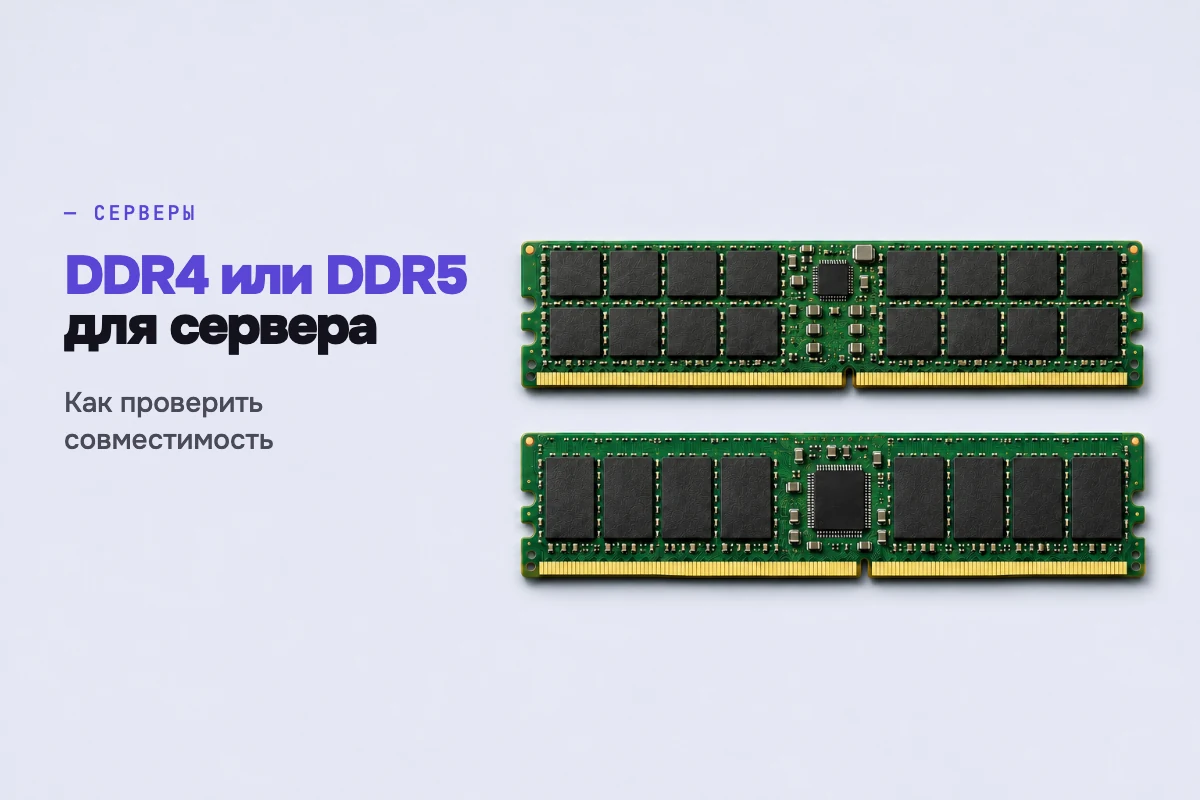
Возьмите точную модель платы и процессора. В спецификации платы проверьте поколение DDR, поддерживаемый объём и ограничения по модулям. Модули DDR4 и DDR5 не взаимозаменяемы: ключ разъёма у них разный, и модуль одного поколения не встанет в слот другого. В списке проверенных комплектов QVL сверяйте полный артикул и число модулей. Если выбираете XMP или EXPO, проверьте поддержку профиля для этой комбинации платы, CPU и комплекта.
Почему один модуль и два модуля работают по-разному
На двухканальной настольной платформе два модуля в рекомендованных слотах позволяют задействовать оба канала контроллера памяти. Результат в FPS зависит от игры и платформы. Схему берите из руководства платы. Например, в инструкции ASUS по установке оперативной памяти на приведённой схеме для двух модулей указаны DIMM_A2 и DIMM_B2. Другую плату проверяйте по её руководству.
Что проверить перед апгрейдом
Если уже стоят два модуля по 8 ГБ и нужны 32 ГБ, сравните комплект 2×16 ГБ с добавлением ещё двух модулей. Второй вариант имеет смысл, если плата поддерживает нужную конфигурацию и скорость с четырьмя модулями. Два комплекта, купленные отдельно, не гарантируют совместной работы на заявленном профиле. Устанавливайте модули на обесточенном ПК. Первый запуск после замены памяти, особенно DDR5, может занять несколько минут из-за тренировки памяти, и прерывать его не нужно. Затем проверьте стабильность на штатных настройках и только после этого отдельно проверьте профиль XMP или EXPO.
Когда объём, поколение DDR и схема установки определены, сравните совместимые комплекты в каталоге оперативной памяти.
Что чаще всего приводит к лишней покупке
- Выбирать память по разрешению экрана без проверки игры и фона.
- Принимать «Выделено» или единичный скачок страничных ошибок за доказательство нехватки физической памяти.
- Планировать четыре модуля на скорости, указанной только для двух. Проверяйте конфигурацию в документации платы и CPU.
Частые вопросы
Хватит ли 16 ГБ для игрового ПК?
Да, если такой объём покрывает рекомендованные требования ваших игр и при обычном фоне в тяжёлой сцене остаётся доступная память. При регулярном упоре имеет смысл проверить 32 ГБ.
Увеличат ли 64 ГБ частоту кадров после 32 ГБ?
При нехватке 32 ГБ дополнительная память может уменьшить задержки из-за подгрузки. Если памяти уже хватает, сам по себе больший объём не гарантирует роста FPS.
Что лучше для 32 ГБ: 1×32 или 2×16?
На совместимой двухканальной платформе два модуля в нужных слотах задействуют оба канала. Один модуль оставляет больше свободы для будущего расширения, но до установки модуля во второй канал пиковая пропускная способность памяти ниже, а эффект в играх зависит от игры и платформы.
Нужно ли отключать файл подкачки для проверки?
Нет. Проверьте доступную RAM и повторите сцену с прежними настройками системы. Отключение файла подкачки меняет лимит выделения памяти и затрудняет сравнение.
Показывает ли 4K, сколько нужно ОЗУ?
Нет. Сначала проверьте требования конкретной игры, затем измерьте системную и видеопамять отдельно в нужных настройках.
Можно ли перейти с DDR4 на DDR5 без замены платы?
На плате со слотами DDR4 установить DDR5 нельзя. Для перехода проверьте модель платы с DDR5 и совместимость процессора.