



Читать полный материал
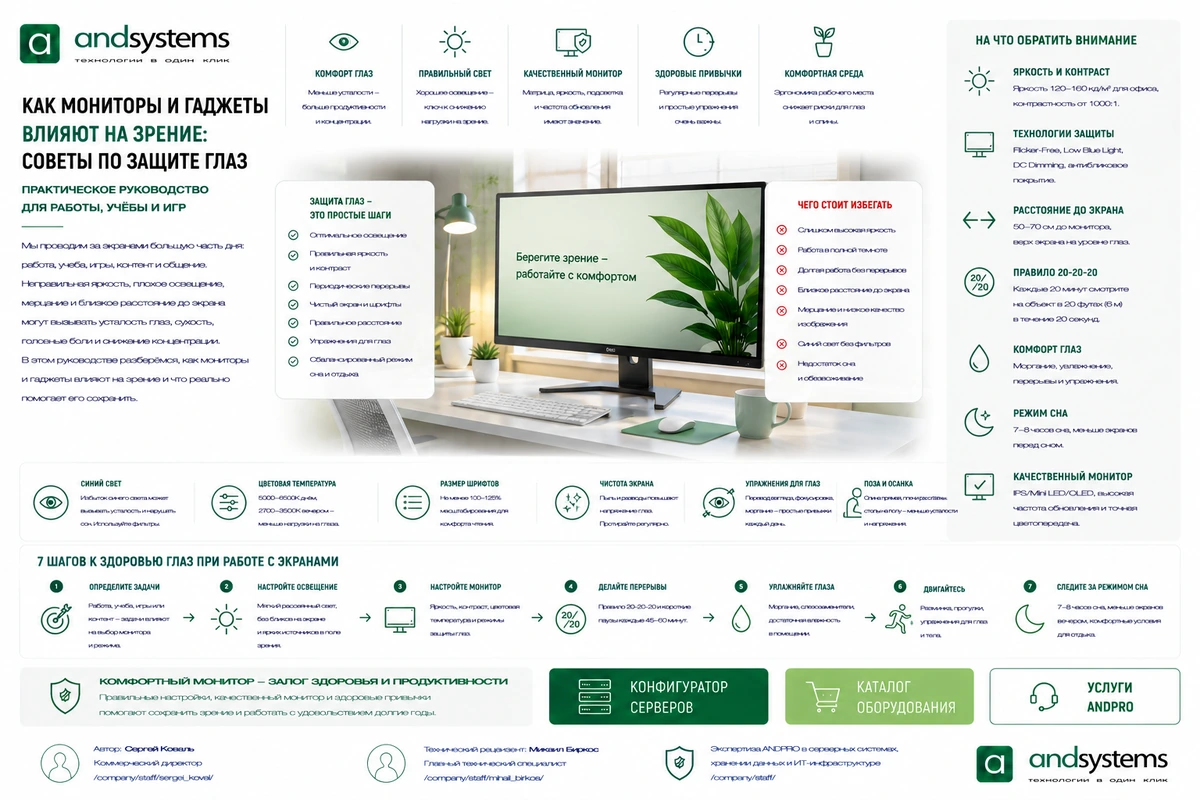
Зрение утомляется не от одного только экрана, а от сочетания факторов: яркости, бликов, расстояния, мелкого текста, редких перерывов, сухого воздуха и неправильной посадки.
В статье разбираем, как мониторы, ноутбуки, смартфоны и планшеты влияют на глаза, почему возникает компьютерный зрительный синдром, какие параметры экрана действительно важны, как настроить яркость, контраст, масштаб, цветовую температуру, освещение и рабочее место.
Если после чтения нужно подобрать монитор, видеокарту, рабочую станцию, игровой ПК, сервер или комплектующие, используйте каталог ANDPRO, конфигуратор серверов или обратитесь к специалистам через услуги ANDPRO.
Что разобрано в статье
Как экраны влияют на зрение
При работе с монитором или смартфоном глаза долго фокусируются на близком расстоянии. Мы реже моргаем, сильнее напрягаем аккомодацию, дольше смотрим в одну точку и часто работаем в неподходящем освещении. Это может вызывать сухость, жжение, ощущение песка, покраснение, головную боль и временное ухудшение четкости.
В большинстве случаев речь идет не о необратимом повреждении зрения, а о зрительном дискомфорте и переутомлении. Но если нагрузка повторяется ежедневно, качество работы и самочувствие снижаются: сложнее концентрироваться, быстрее наступает усталость, повышается раздражительность.
Особенно важны условия: расстояние до экрана, высота монитора, размер шрифта, яркость, блики, влажность воздуха, перерывы и общее состояние зрения. Если есть близорукость, астигматизм, сухость глаз или неправильно подобранные очки, экранная нагрузка ощущается сильнее.
Яркость, контраст и освещение
Экран не должен быть значительно ярче или темнее окружающего пространства. Слишком яркий монитор в темной комнате утомляет глаза, а слишком тусклый экран при ярком освещении заставляет напрягаться и вглядываться.
Для офисной работы обычно комфортнее умеренная яркость, достаточный контраст и отсутствие бликов. Важно, чтобы свет из окна или лампы не отражался в экране и не бил прямо в глаза. Лучший вариант — мягкое равномерное освещение рабочего места.
Контраст и масштаб тоже важны. Мелкий серый текст на белом фоне или слишком плотная верстка заставляют напрягать зрение. Увеличение масштаба интерфейса и размера шрифта часто снижает нагрузку сильнее, чем покупка нового монитора.
Яркость
Подбирайте под освещение комнаты, а не оставляйте максимум по умолчанию.
Блики
Поверните экран или источник света так, чтобы отражения не мешали работе.
Масштаб
Увеличьте шрифт и интерфейс, если приходится щуриться или наклоняться.
Синий свет: что правда, а что упрощение
Синий свет часто называют главной причиной усталости глаз, но реальная картина сложнее. На дискомфорт влияют яркость, контраст, расстояние, сухость глаз, мерцание, освещение и длительность работы. Синий спектр сам по себе не объясняет все проблемы.
При этом вечером холодная цветовая температура и яркий экран могут мешать расслаблению и режиму сна. Поэтому ночной режим, теплый оттенок изображения и снижение яркости перед сном действительно могут быть полезны.
Режим Low Blue Light стоит использовать разумно. Для чтения, работы вечером и длительных задач он может быть комфортным. Для цветокоррекции, дизайна, фото и видео его лучше отключать, иначе цвета будут искажены.
Мерцание подсветки и Flicker-Free
Некоторые дисплеи регулируют яркость через ШИМ — быстрое включение и выключение подсветки. Даже если мерцание не видно напрямую, чувствительные пользователи могут ощущать усталость, напряжение или головную боль.
Технология Flicker-Free означает, что производитель старается снизить или исключить заметное мерцание подсветки. Это особенно важно для людей, которые проводят за экраном много часов, работают вечером или часто снижают яркость.
При выборе монитора стоит смотреть не только на маркетинговую отметку Flicker-Free, но и на независимые обзоры, где измеряют поведение подсветки на разных уровнях яркости.
Эргономика рабочего места
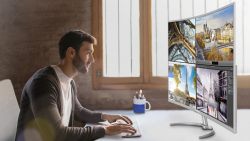
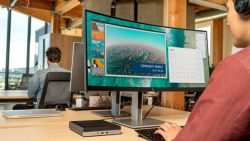
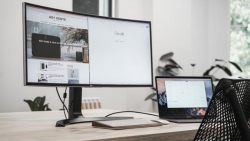
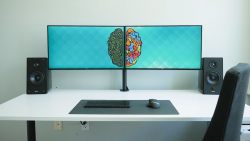
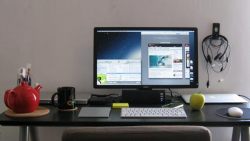
Монитор лучше располагать примерно на расстоянии вытянутой руки. Верхняя часть экрана должна быть на уровне глаз или немного ниже, чтобы не приходилось задирать голову. Экран не должен стоять слишком близко, особенно если диагональ большая.
Для ноутбука полезны подставка, отдельная клавиатура и мышь. Если ноутбук стоит низко, шея и плечи устают быстрее, а пользователь часто наклоняется к экрану, уменьшая расстояние до глаз.
Смартфон и планшет также создают нагрузку: маленький текст, близкое расстояние и длительное чтение с экрана усиливают напряжение. Увеличивайте шрифт, держите устройство дальше от лица и не используйте яркий экран в полной темноте.
Расстояние
Держите монитор дальше, чем смартфон: обычно комфортно около 50–70 см.
Высота
Верх экрана — на уровне глаз или немного ниже, без напряжения шеи.
Освещение
Используйте мягкий свет без бликов на экране и резкого контраста вокруг.
Перерывы, моргание и правило 20-20-20
Во время работы за экраном мы моргаем реже, поэтому поверхность глаза быстрее пересыхает. Простая привычка чаще моргать и делать короткие перерывы заметно снижает дискомфорт.
Правило 20-20-20 удобно как ориентир: каждые 20 минут смотреть примерно на 20 секунд вдаль. Смысл не в точной формуле, а в регулярной смене фокуса, чтобы глаза не работали весь день на одном расстоянии.
Также помогает чередование задач: несколько минут пройтись, посмотреть в окно, размять шею и плечи, переключиться с мелкого текста на разговор или бумажные записи. Для глаз важен не только экран, но и общий режим работы.
Какие характеристики монитора помогают снизить нагрузку
Для комфортной работы полезны матовая или качественная антибликовая поверхность, Flicker-Free, адекватная минимальная яркость, режим Low Blue Light, хорошая четкость текста, достаточная плотность пикселей и удобная регулировка подставки.
Разрешение и диагональ должны соответствовать расстоянию до экрана. Слишком крупный монитор на маленьком столе заставляет двигать глазами и головой больше, чем нужно. Слишком маленький экран или низкое разрешение приводят к мелкому тексту и постоянному напряжению.
Для работы с документами, таблицами и кодом важнее четкость, равномерность подсветки, эргономика и отсутствие мерцания. Для игр и мультимедиа дополнительно важны частота обновления, отклик, Adaptive Sync и качество HDR, но эти параметры не должны ухудшать базовый комфорт.
Чек-лист: как защитить глаза при работе с экранами
Настройте яркость под освещение комнаты, уберите блики, увеличьте масштаб интерфейса, проверьте размер шрифта и расстояние до экрана. Не работайте в полной темноте с ярким монитором и не держите смартфон слишком близко к лицу.
Включите Flicker-Free или выберите монитор без заметного мерцания, используйте Low Blue Light вечером, делайте перерывы, чаще моргайте и периодически переводите взгляд вдаль. Следите за влажностью воздуха, посадкой, положением шеи и плеч.
Если дискомфорт сохраняется, не ограничивайтесь настройками монитора: проверьте зрение у специалиста, уточните актуальность очков или линз и исключите медицинские причины сухости или головных болей.
Частые вопросы
Мониторы действительно портят зрение?
Монитор сам по себе обычно не является единственной причиной ухудшения зрения, но длительная работа без перерывов, неправильная яркость, блики, близкое расстояние и сухость глаз могут вызывать выраженный зрительный дискомфорт.
Что сильнее всего утомляет глаза при работе за экраном?
Чаще всего утомляют слишком высокая или низкая яркость, блики, мелкий текст, редкое моргание, плохое освещение, мерцание подсветки, неправильная посадка и длительная работа без смены фокуса.
Помогает ли режим защиты от синего света?
Он может повысить комфорт вечером и снизить влияние яркого холодного света на режим сна. Но для защиты глаз важны также яркость, расстояние, перерывы, отсутствие бликов и правильная эргономика.
Что такое правило 20-20-20?
Это привычка каждые 20 минут смотреть примерно на 20 секунд вдаль. Она помогает переключать фокус и снижать напряжение глаз при длительной работе с экраном.
Какие функции монитора важны для комфорта глаз?
Полезны Flicker-Free, регулировка яркости, Low Blue Light, четкое изображение, хорошая плотность пикселей, матовое покрытие, эргономичная подставка и отсутствие выраженных бликов.
Можно ли подобрать комфортный монитор через ANDPRO?
Да. Специалисты ANDPRO могут помочь подобрать монитор, видеокарту, ПК, рабочую станцию или комплектующие под задачи, бюджет и требования к качеству изображения и комфорту работы.
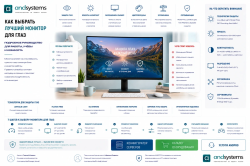
Связанный материал: эта статья про влияние экранов и привычки работы; если нужно подобрать конкретную модель, смотрите гид как выбрать монитор для глаз.
Авторство и ответственностьМатериал подготовлен для блога ANDPRO / ООО «АНД-Системс» как информационная статья о влиянии мониторов и гаджетов на зрение. Статья помогает разобраться в зрительной нагрузке, яркости, бликах, синем свете, мерцании, эргономике, перерывах и выборе комфортного экрана, но не является медицинской рекомендацией и не заменяет консультацию офтальмолога.
Для подбора монитора, видеокарты, ПК, сервера, комплектующих, подготовки КП и документов обратитесь в ANDPRO: info@andpro.ru, +7 (495) 545-48-70.
Дата последнего обновления материала: 15 мая 2026 года.