



Читать полный материал
Правильная настройка нового ноутбука снижает риск сбоев, потери данных, перегрева, конфликтов драйверов и лишней нагрузки на систему уже в первые дни работы.
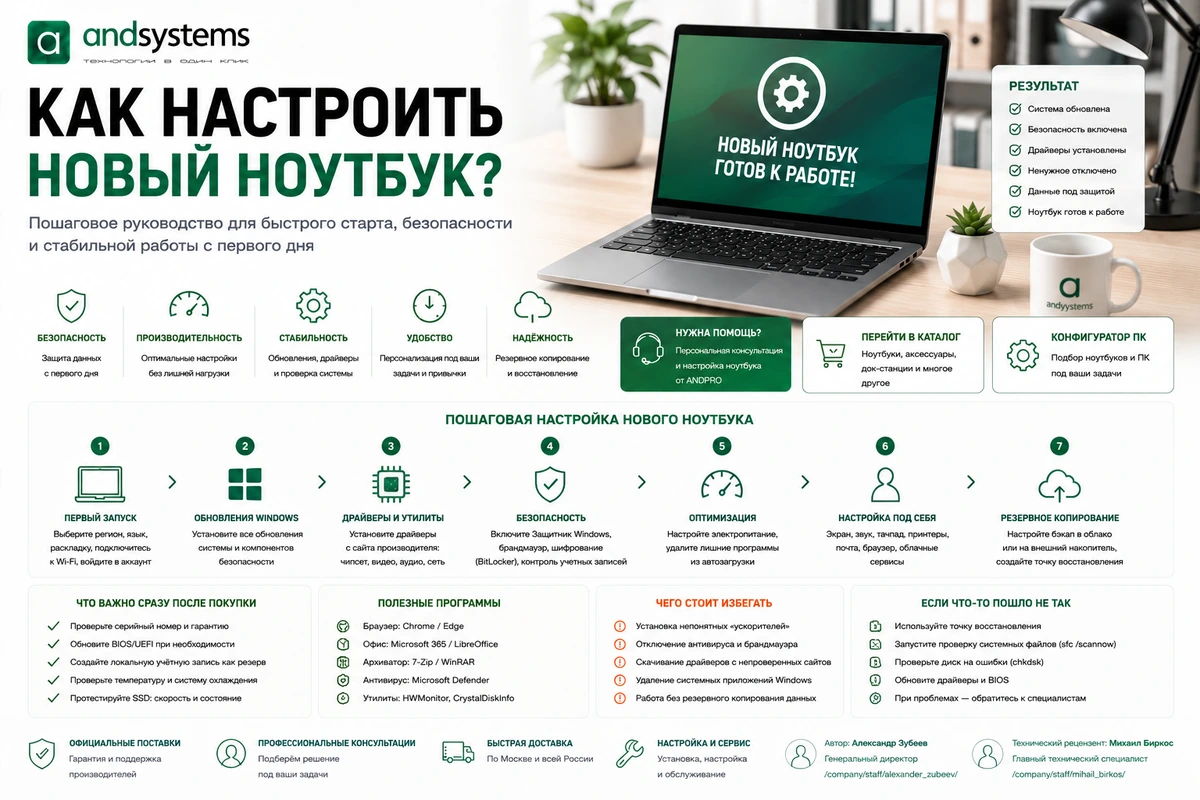
В статье разбираем, что сделать после покупки ноутбука: как пройти первый запуск, выбрать тип учетной записи, установить обновления, проверить драйверы, настроить безопасность, удалить лишние программы, подготовить резервное копирование, проверить оборудование и установить рабочие приложения без лишнего риска.
Если нужно настроить ноутбук для сотрудника, подобрать устройство, док-станцию, монитор, рабочий ПК, сервер, СХД или ИБП, используйте услуги ANDPRO, каталог ANDPRO, конфигуратор ПК и конфигуратор серверов.
Что разобрано в статье
Первый запуск нового ноутбука
При первом включении проверьте комплектность, серийный номер, зарядное устройство, внешний вид корпуса, экран, клавиатуру, тачпад и отсутствие механических повреждений. Если ноутбук куплен для компании, сразу зафиксируйте модель, серийный номер, дату покупки, гарантию и сотрудника, которому устройство будет выдано.
Далее пройдите мастер первичной настройки Windows: выберите регион, язык, раскладку клавиатуры, подключитесь к Wi-Fi или проводной сети, настройте учетную запись и параметры конфиденциальности. Для личного ноутбука можно использовать учетную запись Microsoft или локальную учетную запись, если она доступна в вашей версии Windows и политике настройки.
Для рабочего ноутбука лучше заранее определить правила: личная или корпоративная учетная запись, домен, Azure AD / Entra ID, MDM, VPN, BitLocker, права администратора, набор программ и запрет на установку случайного ПО. Так ноутбук сразу попадет в управляемую среду, а не станет отдельным «самостоятельным» устройством.
Обновления Windows, драйверы и BIOS/UEFI
После первого запуска откройте Windows Update и установите все доступные обновления. Это важно для безопасности, совместимости, стабильности, исправления ошибок и корректной работы нового оборудования. После установки может потребоваться несколько перезагрузок.
Затем проверьте фирменную утилиту производителя ноутбука: через нее часто устанавливаются драйверы чипсета, видео, аудио, Wi-Fi, Bluetooth, камеры, тачпада, клавиатуры, датчиков, питания и док-станций. Не используйте случайные «драйвер-паки» — они могут поставить неподходящие драйверы или лишнее ПО.
BIOS/UEFI обновляйте только осознанно: если производитель рекомендует обновление для безопасности, совместимости, стабильности или устранения конкретной ошибки. Во время обновления BIOS ноутбук должен быть подключен к питанию, а процесс нельзя прерывать.
Windows Update
Установите обновления системы, безопасности и компонентов Windows.
Драйверы
Используйте официальный сайт или фирменную утилиту производителя.
BIOS/UEFI
Обновляйте только при необходимости и не прерывайте процесс.
Безопасность и защита данных
Настройте пароль, PIN-код, вход по отпечатку пальца или распознаванию лица, если ноутбук это поддерживает. Для рабочего ноутбука важно не использовать общие пароли, не выдавать сотруднику права администратора без необходимости и включить автоматическую блокировку экрана.
Проверьте Защитник Windows, брандмауэр, контроль учетных записей, защиту от вредоносного ПО и обновления сигнатур. Для большинства базовых сценариев встроенной защиты Windows достаточно, если пользователь не отключает безопасность, не скачивает неизвестные программы и работает под учетной записью без лишних прав.
Если на ноутбуке будут рабочие документы, финансовые файлы, коммерческая информация или персональные данные, настройте шифрование диска, резервное копирование, облачное хранение, VPN, доступ по ролям и правила восстановления при потере устройства.
Удаление лишних программ и установка нужных
На новом ноутбуке могут быть предустановлены пробные версии антивирусов, облачных сервисов, игр, утилит, медиаплееров и рекламных приложений. Не удаляйте всё подряд: сначала проверьте, что это за программа, нужна ли она для обновления драйверов, работы функциональных клавиш, профилей питания или поддержки производителя.
Удалите только явно лишние приложения, которыми не планируете пользоваться. Затем установите рабочий минимум: браузер, офисный пакет, архиватор, PDF-программу, мессенджеры, видеосвязь, корпоративные клиенты, VPN, облачное хранилище, принтеры и специализированное ПО.
Скачивайте программы с официальных сайтов разработчиков, из Microsoft Store или корпоративного портала. Не используйте сомнительные сборки, активаторы, «ускорители», чистильщики реестра и неизвестные установщики: они часто создают больше проблем, чем пользы.
Резервное копирование и восстановление
Раньше часто рекомендовали обязательно разбивать диск на несколько разделов. Сейчас это не всегда необходимо: на ноутбуках с SSD, облачными сервисами и современными средствами восстановления важнее правильно настроить резервное копирование, чем механически делить накопитель.
Сразу решите, где будут храниться важные файлы: локально, в облаке, на сетевом ресурсе, внешнем диске или в корпоративном хранилище. Для личного ноутбука удобно использовать облачную синхронизацию и внешний диск. Для компании — централизованное хранилище, политики доступа и резервное копирование по регламенту.
Создайте точку восстановления после установки обновлений и базовых программ. Также проверьте, как восстановить систему: через параметры Windows, образ восстановления производителя, корпоративный образ или сервисную процедуру. Это сэкономит время, если ноутбук начнет работать нестабильно.
Проверка оборудования после покупки
Проверьте экран на битые пиксели, засветы и равномерность подсветки. Проверьте клавиатуру, тачпад, камеру, микрофон, динамики, Wi-Fi, Bluetooth, USB-порты, HDMI или USB-C, зарядку, аккумулятор и работу ноутбука от батареи.
Проверьте SSD: свободное место, скорость, состояние накопителя и отсутствие ошибок. Если ноутбук куплен для рабочих задач, зафиксируйте фактическую конфигурацию: процессор, RAM, SSD, видеокарта, серийный номер, версия BIOS и установленная редакция Windows.
Обратите внимание на нагрев и шум. Новый ноутбук может активно обновляться первые часы, поэтому кратковременный шум вентилятора не всегда проблема. Но постоянный перегрев, выключения, треск, писк, запах гари или нестабильная зарядка требуют проверки.
Экран и корпус
Проверьте матрицу, петли, клавиатуру, тачпад, камеру и микрофон.
Порты и связь
Проверьте USB, HDMI/USB-C, Wi-Fi, Bluetooth, зарядку и док-станцию.
SSD и батарея
Оцените состояние накопителя, свободное место и автономную работу.
Настройка под себя и рабочее место
Настройте масштаб экрана, яркость, ночной режим, звук, микрофон, камеру, язык ввода, жесты тачпада, Bluetooth-устройства, принтеры, уведомления, режим питания и параметры сна. Это влияет на комфорт работы не меньше, чем характеристики ноутбука.
Если ноутбук используется как основной компьютер, подумайте о внешнем мониторе, клавиатуре, мыши, док-станции, гарнитуре, веб-камере и подставке. Такое рабочее место снижает нагрузку на шею, глаза, кисти и повышает производительность.
Для сотрудников компании полезно заранее подготовить стандартный профиль: набор программ, закладки браузера, облачные папки, VPN, принтеры, доступы, шаблоны документов, политики безопасности и правила хранения файлов.
Типичные ошибки при настройке нового ноутбука
Первая ошибка — сразу устанавливать десятки программ из случайных источников. Вторая — отключать обновления и защиту ради «ускорения». Третья — удалять фирменные утилиты производителя, не понимая, отвечают ли они за драйверы, питание и функциональные клавиши.
Четвертая ошибка — работать без резервной копии. Новый ноутбук тоже может быть потерян, поврежден, украден или получить сбой обновления. Пятая ошибка — игнорировать гарантию, серийный номер и документы о покупке.
Шестая ошибка — настраивать рабочий ноутбук как личный: без корпоративной учетной записи, VPN, шифрования, ограничений прав и правил хранения данных. Для бизнеса это риск безопасности и поддержки.
Чек-лист настройки нового ноутбука
Проверьте комплектность, серийный номер, гарантию и внешний вид. Пройдите первый запуск Windows, подключитесь к сети, создайте учетную запись, настройте пароль, PIN или биометрию, проверьте параметры конфиденциальности и автоматическую блокировку.
Установите обновления Windows, драйверы производителя и необходимые утилиты. Проверьте BIOS/UEFI, но обновляйте его только при необходимости. Удалите лишнее ПО, установите рабочие программы из доверенных источников и создайте точку восстановления.
Настройте резервное копирование, облачную синхронизацию или корпоративное хранилище. Проверьте экран, клавиатуру, тачпад, камеру, микрофон, Wi-Fi, Bluetooth, порты, SSD, батарею и зарядку. После этого можно переносить рабочие файлы и использовать ноутбук в обычном режиме.
Частые вопросы
Что нужно сделать сразу после покупки нового ноутбука?
Проверьте комплектность и гарантию, пройдите первый запуск Windows, подключите сеть, установите обновления, проверьте драйверы, настройте пароль, защиту, резервное копирование, удалите лишние программы и проверьте основные устройства.
Нужно ли разбивать диск нового ноутбука на разделы?
Не всегда. В современных ноутбуках важнее настроить резервное копирование и понятную структуру хранения данных. Разделение диска может быть полезно в отдельных сценариях, но выполнять его нужно аккуратно, чтобы не повредить разделы восстановления.
Какие программы установить на новый ноутбук?
Минимальный набор зависит от задач: браузер, офисный пакет, PDF-программа, архиватор, видеосвязь, мессенджеры, облачное хранилище, VPN, драйверы производителя и рабочие приложения. Скачивать их нужно из официальных источников.
Нужно ли обновлять BIOS на новом ноутбуке?
BIOS/UEFI стоит обновлять только при необходимости: если производитель рекомендует обновление для безопасности, совместимости или исправления конкретной ошибки. Процесс нельзя прерывать, а ноутбук должен быть подключен к питанию.
Как защитить новый ноутбук от потери данных?
Настройте пароль или PIN, автоматическую блокировку, шифрование диска при необходимости, резервное копирование, облачную синхронизацию или корпоративное хранилище. Важные файлы не должны храниться только в одном экземпляре.
Можно ли через ANDPRO настроить новый ноутбук?
Да. Специалисты ANDPRO могут помочь с подбором, поставкой, первичной настройкой ноутбука, установкой программ, подготовкой рабочего места, док-станций, мониторов, рабочих ПК, серверов, СХД и ИБП.
Авторство и ответственность
Материал подготовлен для блога ANDPRO / ООО «АНД-Системс» как информационная статья о настройке нового ноутбука после покупки. Статья помогает пройти первичную настройку, обновления, защиту, резервное копирование и проверку устройства, но не заменяет индивидуальную настройку под конкретную модель, операционную систему, корпоративную политику и рабочие задачи.
Для настройки, подбора ноутбуков, аксессуаров, мониторов, док-станций, рабочих ПК, серверов, СХД, ИБП, подготовки КП и документов обратитесь в ANDPRO: info@andpro.ru, +7 (495) 545-48-70.
Дата последнего обновления материала: 16 мая 2026 года.