



Читать полный материал
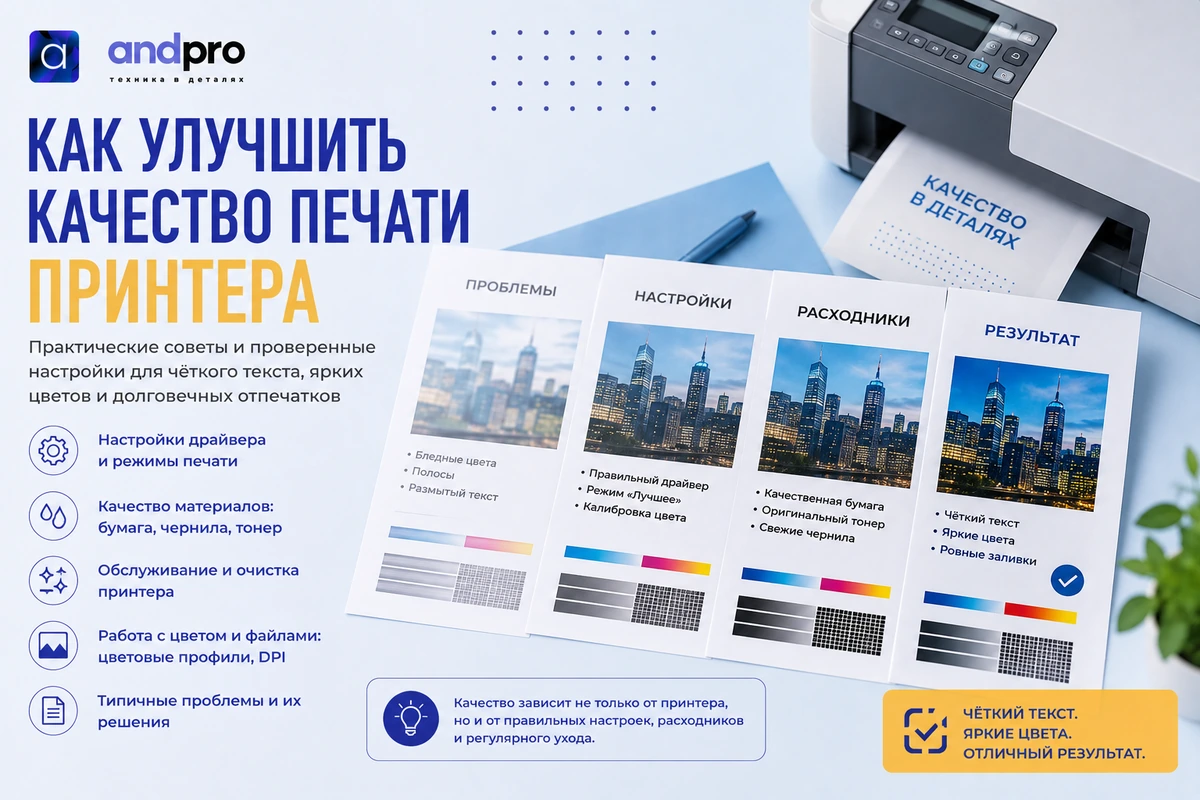
Если принтер печатает бледно, полосами, с пятнами, смазыванием, неправильными цветами или размытым текстом, не всегда виновата поломка. Часто причина в настройках, расходных материалах, бумаге, загрязнении или неподходящем режиме печати.
В статье разбираем, как последовательно улучшить качество печати: проверить драйвер, отключить экономичный режим, выбрать правильную бумагу, настроить DPI, выполнить чистку, оценить картридж, чернила, тонер, фотобарабан, ролики и понять, когда уже нужен сервис.
Для подбора оборудования используйте принтеры, МФУ, расходные материалы для принтеров и МФУ, офисную бумагу, принтеры этикеток и услуги ANDPRO.
Что разобрано в статье
Сначала определите тип дефекта печати
Улучшение качества печати начинается с диагностики. Один и тот же симптом может иметь разные причины у лазерного, струйного и термопринтера, поэтому не стоит сразу менять картридж или разбирать устройство.
Бледная печать часто связана с экономичным режимом, низкой плотностью печати, неподходящей бумагой, заканчивающимся тонером, засохшими соплами или слабым нагревом в термопринтере.
Полосы могут появляться из-за загрязнения, проблем с фотобарабаном, печатной головкой, роликами подачи, соплами, термоголовкой, риббоном, неравномерной подачей бумаги или изношенными расходными элементами.
Пятна, повторяющиеся точки и серый фон чаще указывают на загрязнение тракта печати, проблемы с картриджем, барабаном, тонером, валом переноса, печкой или неподходящим носителем.
Проверьте настройки драйвера и режима печати
В параметрах печати проверьте режим качества. Если включён черновой режим, экономия тонера или экономия чернил, отпечаток может быть светлым, менее насыщенным и менее чётким.
Выберите правильный тип носителя: обычная бумага, плотная бумага, фотобумага, конверт, этикетка, плёнка или специальный материал. Неправильный тип бумаги влияет на скорость протяжки, температуру закрепления, количество чернил и качество результата.
Для изображений и презентаций проверьте цветовой режим, насыщенность, контраст, цветовой профиль и качество исходного файла. Для текста и таблиц важнее чёткость символов, правильное разрешение и отсутствие масштабирования макета.
Для штрих-кодов, QR и Data Matrix не уменьшайте код без проверки. Даже если визуально он выглядит нормально, сканер может считывать его нестабильно из-за слабого контраста, маленького модуля или размытия.
Отключите экономию
Черновой режим и экономия тонера делают отпечаток бледнее.
Укажите носитель
Тип бумаги влияет на нагрев, скорость, чернила и закрепление изображения.
Проверьте DPI
Для мелкого текста, графики и кодов может понадобиться повышенное разрешение.
Используйте подходящую бумагу и носители
Даже хороший принтер не даст стабильный результат на неподходящей бумаге. Слишком тонкая, влажная, пыльная, волнистая или не предназначенная для вашей технологии печати бумага может давать смазывание, пятна, скручивание, замятия и неравномерный цвет.
Для лазерной печати важна бумага, выдерживающая нагрев в узле закрепления. Для струйной печати важны впитываемость, покрытие и совместимость с чернилами. Для фотопечати нужна фотобумага нужного типа, а для этикеток — материал и клеевой слой под задачу.
Если печатаются этикетки, проверьте размер, зазор, чёрную метку, материал, риббон, направление намотки, клеевой слой и совместимость с датчиками принтера. Неподходящий носитель часто портит качество сильнее, чем настройки.
Как улучшить качество печати лазерного принтера
Если лазерный принтер печатает бледно, сначала проверьте режим экономии тонера, плотность печати и тип бумаги. Затем распечатайте тестовую страницу и оцените, равномерно ли распределён дефект.
Если тонер заканчивается, отпечатки становятся светлее или появляются пустые участки. Иногда временно помогает аккуратно извлечь картридж и слегка покачать его горизонтально, чтобы перераспределить тонер. Это временная мера, а не полноценное решение.
Пятна, фон, повторяющиеся дефекты и вертикальные полосы могут быть связаны с картриджем, фотобарабаном, валом заряда, валом переноса, узлом закрепления или загрязнением внутри принтера. Самостоятельно можно удалить видимую пыль и обрывки бумаги, но нельзя касаться чувствительных поверхностей барабана и валов.
Если дефект повторяется на одинаковом расстоянии, появляется после замены картриджа или не исчезает после базовой очистки, лучше обратиться в сервис или заменить расходный узел согласно регламенту производителя.
Как улучшить качество печати струйного принтера
У струйных принтеров частая причина полос и пропусков — засохшие или частично забитые сопла. Особенно это заметно после длительного простоя, редкой печати или использования неподходящих чернил.
Запустите проверку сопел через драйвер или панель управления. Если тест показывает пропуски, выполните штатную прочистку печатной головки. Не повторяйте глубокую чистку много раз подряд: она расходует чернила и может переполнить сервисную ёмкость.
Для цветной печати проверьте правильность установки картриджей, уровень чернил, профиль бумаги, режим качества, калибровку, выравнивание печатной головки и качество исходного изображения.
Если принтер долго простаивает, для профилактики полезнее периодически печатать тестовую страницу, чем запускать чистку без необходимости. Если головка сильно засохла, самостоятельные агрессивные методы могут повредить устройство.
Качество печати этикеток, чеков и маркировки
У термопринтеров и принтеров этикеток качество зависит от термоголовки, температуры, скорости, прижима, носителя, риббона, чистоты роликов и правильного шаблона.
Если печать бледная, увеличьте плотность или температуру печати в настройках, но делайте это постепенно. Слишком высокая температура может затемнять фон, портить термоголовку, прожигать носитель или ухудшать читаемость кода.
Если штрих-код, QR или Data Matrix считывается плохо, проверьте разрешение, размер кода, контраст, скорость печати, материал этикетки, риббон и состояние термоголовки. Для компактного Data Matrix часто лучше использовать 300 dpi, а не 203 dpi.
Регулярная очистка термоголовки и роликов помогает убрать светлые вертикальные полосы, пропуски и неравномерность. Используйте только рекомендованные производителем средства и не царапайте рабочую поверхность.
Как улучшить цветопередачу
Если цвета на печати отличаются от изображения на экране, причина может быть не в неисправности принтера. Монитор светится, бумага отражает свет, а цветовые пространства и профили у устройств разные.
Для более предсказуемого результата используйте подходящий тип бумаги, корректный цветовой профиль, качественный исходный файл, правильный режим печати и оригинальные или совместимые расходники стабильного качества.
Для фотографий и презентационных материалов лучше печатать в режиме высокого качества и на носителе, рассчитанном на выбранную технологию. Для офисных документов иногда достаточно стандартного режима без повышенного расхода чернил или тонера.
Обслуживание и профилактика
Регулярное обслуживание помогает сохранить качество печати: удаление пыли, правильное хранение бумаги, своевременная замена картриджей, аккуратная чистка доступных элементов, обновление драйверов и контроль состояния расходных узлов.
Не используйте случайные жидкости, жёсткие салфетки, острые предметы и бытовые чистящие средства внутри принтера. Они могут повредить барабан, ролики, термоголовку, датчики и пластиковые элементы.
Если принтер используется интенсивно, качество лучше оценивать не только по визуальному отпечатку, но и по статистике замятий, повторных печатей, расходу материалов, времени простоя и стабильности работы сотрудников.
Типичные ошибки при попытке улучшить качество печати
Первая ошибка — сразу менять принтер, не проверив настройки, бумагу и расходники. Во многих случаях проблема решается выбором правильного режима или носителя.
Вторая ошибка — многократно запускать глубокую чистку струйной головки. Это расходует чернила и не всегда решает проблему, если причина в засохших чернилах, воздухе в системе или неисправности.
Третья ошибка — использовать неподходящую бумагу или этикетки. Носитель должен соответствовать технологии печати, плотности, покрытию, температуре и требованиям к изображению.
Четвёртая ошибка — игнорировать тестовую печать и проверку кодов. Для маркировки важно не только красиво напечатать этикетку, но и стабильно считать её сканером.
Пятая ошибка — самостоятельно разбирать узлы, которые требуют сервисного обслуживания. Это может привести к повреждению устройства и потере гарантии.
Чек-лист: как улучшить качество печати принтера
Распечатайте тестовую страницу и определите дефект: бледная печать, полосы, пятна, смазывание, неправильные цвета, размытый текст, повторяющиеся точки, фон, перекос или плохое считывание кода.
Проверьте настройки: режим качества, экономию тонера или чернил, тип бумаги, DPI, цветовой профиль, масштабирование, макет, драйвер, прошивку и режим печати из программы.
Проверьте материалы и устройство: бумагу, этикетки, тонер, чернила, картридж, фотобарабан, печатную головку, сопла, ролики, термоголовку, риббон, загрязнения и ресурс расходных узлов.
Для документов
Отключите черновой режим, выберите стандартное или высокое качество и подходящую бумагу.
Для фото и графики
Проверьте профиль бумаги, цвет, исходный файл, качество чернил и режим печати.
Для маркировки
Проверьте размер кода, DPI, носитель, риббон, температуру и считывание сканером.
Частые вопросы
Почему принтер стал печатать бледно?
Частые причины: включён режим экономии, низкая плотность печати, неподходящая бумага, заканчивается тонер или чернила, загрязнена печатная головка, фотобарабан, термоголовка или есть проблема с картриджем.
Что делать, если на печати появились полосы?
Распечатайте тестовую страницу, проверьте картридж, сопла, печатную головку, ролики, термоголовку и носитель. Для струйного принтера запустите проверку сопел, для лазерного оцените картридж и барабан, для термопринтера очистите головку.
Поможет ли повышение DPI улучшить качество?
Иногда да, особенно для мелкого текста, графики, фото и компактных кодов. Но если причина в бумаге, расходниках, загрязнении или неисправности, повышение DPI не устранит дефект.
Почему цвета на бумаге отличаются от экрана?
Монитор и бумага передают цвет по-разному. На результат влияют цветовой профиль, бумага, чернила, драйвер, освещение, режим печати и качество исходного файла.
Как улучшить качество печати штрих-кодов и Data Matrix?
Увеличьте размер кода, проверьте DPI, контраст, носитель, риббон, скорость и температуру печати. Обязательно проверьте считывание реальным сканером в рабочих условиях.
Можно ли через ANDPRO подобрать принтер и расходные материалы?
Да. Специалисты ANDPRO помогут подобрать принтер, МФУ, принтер этикеток, картриджи, бумагу, расходные материалы и сопутствующее оборудование под качество печати, объём, задачи и бюджет.
Авторство и ответственность
Материал подготовлен для блога ANDPRO / ООО «АНД-Системс» как информационная статья о повышении качества печати: настройки драйвера, бумага, тонер, чернила, картриджи, печатная головка, сопла, фотобарабан, ролики, термоголовка, DPI, цветовые профили, этикетки, штрих-коды, QR, Data Matrix, обслуживание и диагностика дефектов. Статья помогает разобраться в базовых причинах, но не заменяет сервисную диагностику, регламент производителя и проверку характеристик конкретной модели.
Для подбора принтеров, МФУ, принтеров этикеток, картриджей, бумаги, расходных материалов, подготовки КП и документов обратитесь в ANDPRO: info@andpro.ru, +7 (495) 545-48-70.
Дата последнего обновления материала: 18 мая 2026 года.