



Читать полный материал
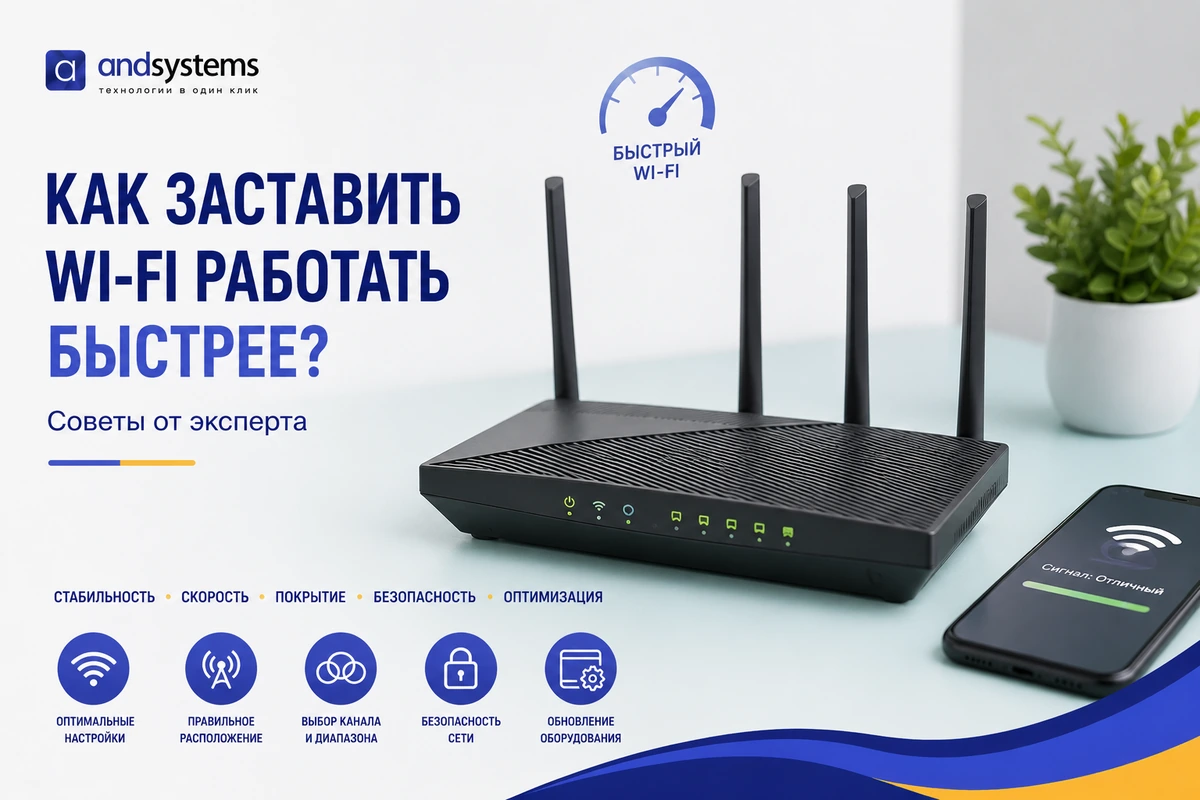
Медленный Wi-Fi не всегда означает, что роутер «слабый» или сломался. Часто причина в неправильном расположении, перегруженном диапазоне, соседних сетях, старых клиентах, устаревшей прошивке, неверных настройках или завышенных ожиданиях от тарифа.
В статье разбираем, как быстро найти узкое место: проверить скорость по кабелю, выбрать правильный диапазон, сменить канал, улучшить покрытие, обновить прошивку, защитить сеть от лишних подключений и понять, когда нужен новый роутер, Mesh-система или профессиональные точки доступа.
Если нужно подобрать оборудование для дома, офиса, филиала, переговорной или удалённой площадки, используйте каталог Wi-Fi-роутеров, раздел маршрутизаторов, сетевое оборудование и услуги ANDPRO.
Что разобрано в статье
Сначала проверьте, где именно теряется скорость
Перед заменой роутера важно понять, что именно работает медленно: интернет от провайдера, проводное подключение, Wi-Fi, конкретный ноутбук, смартфон или вся сеть. Иначе можно купить новое оборудование, но не устранить реальную причину.
Начните с теста по кабелю. Подключите компьютер напрямую к роутеру или к оборудованию провайдера и измерьте скорость. Если по кабелю скорость близка к тарифу, а по Wi-Fi значительно ниже, проблема, скорее всего, в беспроводной части: покрытии, канале, диапазоне, помехах или клиентском устройстве.
Если скорость низкая даже по кабелю, нужно проверить тариф, состояние WAN-порта, кабель, настройки роутера, нагрузку на сеть и возможные ограничения со стороны провайдера. Для офиса также стоит проверить, не перегружены ли VPN, firewall, коммутатор или сетевое хранилище.
Поставьте роутер в правильное место
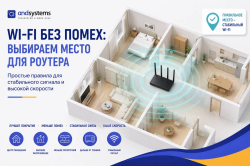
Расположение роутера напрямую влияет на скорость и стабильность. Устройство не стоит ставить на пол, в закрытый шкаф, за телевизор, рядом с металлическими предметами, в нишу, за стену из железобетона или рядом с бытовой техникой, которая создаёт помехи.
Лучшее место — ближе к центру зоны покрытия, на открытой поверхности, выше уровня пола и без плотных препятствий вокруг. Если интернет нужен в нескольких комнатах, роутер не должен стоять в самом дальнем углу квартиры или офиса только потому, что там завели кабель.
В офисах и больших помещениях одна точка часто не решает задачу. Если есть толстые стены, длинные коридоры, переговорные, складские зоны или разные этажи, стабильное покрытие обычно строится с помощью нескольких точек доступа или Mesh-системы.
Выше и открыто
Не прячьте роутер в шкаф и не ставьте его на пол: сигналу нужны свободное пространство и правильная высота.
Ближе к центру
Чем дальше клиент от роутера и чем больше стен между ними, тем ниже скорость и стабильность.
Меньше помех
Металл, техника, зеркала, толстые стены и соседние сети ухудшают качество радиосигнала.
Выберите правильный диапазон: 2,4 ГГц, 5 ГГц или 6 ГГц
Диапазон 2,4 ГГц лучше проходит через стены и подходит для дальних комнат, умных устройств, датчиков и оборудования, которому не нужна высокая скорость. Но этот диапазон часто перегружен соседними сетями и бытовыми устройствами, поэтому максимальная скорость в нём ниже.
Диапазон 5 ГГц обычно быстрее и чище, лучше подходит для ноутбуков, смартфонов, видеосвязи, потокового видео, игр и рабочих задач. Его слабое место — меньшая дальность и более чувствительное прохождение через стены.
Диапазон 6 ГГц доступен не на всех роутерах и клиентах, но может дать более свободный эфир и высокую скорость в современных сетях. При этом он также требует совместимых устройств и правильного расположения точек доступа.
2,4 ГГц
Дальше покрытие, ниже скорость, больше помех. Подходит для простых устройств и удалённых комнат.
5 ГГц
Выше скорость и меньше помех, но слабее прохождение через стены. Хорош для рабочих устройств.
6 ГГц
Перспективный диапазон для новых устройств, но требует совместимого роутера и клиентов.
Проверьте каналы и радиопомехи
В многоквартирных домах и офисных зданиях Wi-Fi-сети соседей могут работать на тех же каналах. Если эфир перегружен, скорость падает, растут задержки, видеосвязь начинает прерываться, а устройства чаще переключаются между диапазонами.
Многие роутеры умеют автоматически выбирать канал, но автоматика не всегда идеальна. Иногда помогает ручная настройка канала, смена ширины канала или разделение сетей 2,4 и 5 ГГц с понятными именами, чтобы важные устройства подключались к более быстрому диапазону.
Источниками помех могут быть не только соседние роутеры. На качество сигнала влияют Bluetooth-устройства, микроволновые печи, беспроводные камеры, старые радиомодули, плотная застройка, металлические конструкции и неправильное размещение оборудования.
Обновите прошивку и проверьте настройки роутера
Устаревшая прошивка может снижать стабильность, ухудшать безопасность и вызывать ошибки совместимости с новыми устройствами. Проверьте наличие обновлений в панели управления роутера и устанавливайте их по инструкции производителя.
Используйте современное шифрование, сложный пароль и отключите лишние функции, если они не нужны. Открытая или плохо защищённая сеть может быть перегружена посторонними подключениями, а старые режимы совместимости иногда снижают общую производительность Wi-Fi.
Также проверьте ширину канала, режим Wi-Fi, приоритеты QoS, ограничения скорости, гостевую сеть и список клиентов. Если в сети постоянно работают торренты, облачные синхронизации, камеры, NAS и видеоконференции, один слабый роутер может не справляться с нагрузкой.
Прошивка
Обновления улучшают стабильность, безопасность и совместимость с современными устройствами.
Защита сети
Сложный пароль и актуальное шифрование защищают сеть от лишних подключений.
Список клиентов
Проверьте, какие устройства занимают канал и создают основную нагрузку.
Когда нужен Mesh или точки доступа
Если в дальней комнате скорость низкая, а рядом с роутером всё работает хорошо, проблема не в тарифе, а в покрытии. В таком случае замена роутера на более дорогой может помочь не всегда: сигнал всё равно должен пройти через стены, мебель и помехи.
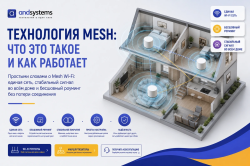
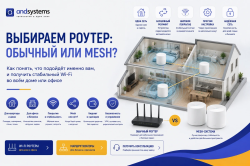
Для квартиры или дома удобным решением может быть Mesh-система. Она создаёт несколько узлов Wi-Fi и помогает покрыть сложную планировку без ручного переключения между сетями. Важно правильно расположить узлы и, по возможности, использовать проводное соединение между ними.
Для офиса, склада, переговорных и корпоративной сети лучше рассматривать профессиональные точки доступа с проводным подключением, контроллером, VLAN, гостевыми сетями и централизованным мониторингом. Это даёт более предсказуемый результат, чем попытка покрыть всё одним бытовым роутером.
Когда пора менять роутер
Роутер стоит заменить, если он не поддерживает актуальные стандарты Wi-Fi, не справляется с тарифом провайдера, имеет только устаревшие порты, часто зависает, перегревается, не получает обновления безопасности или не выдерживает количество подключённых устройств.
Старый роутер может быть узким местом даже при быстром интернете. Например, тариф уже рассчитан на сотни мегабит, а устройство имеет слабый процессор, старый радиомодуль, ограниченный WAN/LAN-порт или перегружается при VPN, видеозвонках и большом числе клиентов.
Для офиса поводом к обновлению служат рост сотрудников, появление гостевой сети, IP-телефонии, видеонаблюдения, серверов, VPN, удалённых пользователей, резервного канала и требований к безопасности. В таких сценариях нужно подбирать не просто «роутер помощнее», а сетевое решение под задачу.
Типичные ошибки при ускорении Wi-Fi
Первая ошибка — сразу покупать новый роутер без диагностики. Если проблема в провайдере, кабеле, перегруженном эфире, старом ноутбуке или неправильном расположении, замена устройства может не дать ожидаемого результата.
Вторая ошибка — ориентироваться только на рекламную скорость. Реальная скорость зависит от клиента, расстояния, помех, стен, диапазона, ширины канала, числа подключений, мощности процессора роутера и возможностей провайдера.
Третья ошибка — ставить роутер в шкаф или дальний угол помещения. Даже хороший маршрутизатор будет работать хуже, если сигналу мешают стены, металл, техника и неправильная высота установки.
Четвёртая ошибка — не обновлять прошивку и не менять пароль. Небезопасная сеть может быть загружена посторонними устройствами, а устаревшая прошивка — причиной нестабильности и уязвимостей.
Чек-лист: как ускорить Wi-Fi
Сначала измерьте скорость по кабелю и по Wi-Fi рядом с роутером. Затем проверьте скорость в проблемной комнате, список подключённых устройств, загрузку сети, тариф провайдера и состояние кабелей.
Переставьте роутер на открытое место, ближе к центру зоны покрытия, выше уровня пола и дальше от металла, бытовой техники и плотных стен. Для быстрых устройств используйте 5 ГГц или 6 ГГц, а для дальних и простых устройств — 2,4 ГГц.
Обновите прошивку, проверьте пароль, отключите лишних клиентов, настройте гостевую сеть, выберите менее загруженный канал и оцените необходимость Mesh-системы, дополнительных точек доступа или более производительного маршрутизатора.
Диагностика
Сравните скорость по кабелю, рядом с роутером и в проблемных зонах.
Оптимизация
Проверьте место установки, диапазон, канал, прошивку, пароль и список клиентов.
Масштабирование
Если покрытия не хватает, используйте Mesh, точки доступа или сетевой проект.
Частые вопросы
Почему Wi-Fi работает медленнее, чем интернет по тарифу?
На скорость Wi-Fi влияют расстояние до роутера, стены, помехи, диапазон, канал, возможности клиента, число подключённых устройств, настройки роутера и реальная загрузка сети. Тариф провайдера показывает максимум на линии, а не гарантированную скорость по воздуху.
Что быстрее: 2,4 ГГц или 5 ГГц?
Обычно 5 ГГц быстрее и меньше загружен, но хуже проходит через стены. 2,4 ГГц даёт больше дальность, но ниже скорость и больше помех. Для быстрых устройств лучше использовать 5 ГГц, если сигнал достаточно сильный.
Поможет ли замена роутера ускорить Wi-Fi?
Поможет, если старый роутер не поддерживает актуальные стандарты, не справляется с тарифом, зависает, перегревается или не выдерживает нагрузку. Но если проблема в расположении, помехах или клиентском устройстве, сначала нужно устранить эти причины.
Что лучше для большого помещения: мощный роутер или Mesh?
Для сложной планировки часто лучше Mesh или несколько точек доступа. Один мощный роутер не всегда решает проблему, потому что клиентское устройство тоже должно передать сигнал обратно через стены и помехи.
Нужно ли обновлять прошивку роутера?
Да. Обновления прошивки могут улучшать стабильность, безопасность, совместимость с устройствами и исправлять ошибки. Устанавливать обновления нужно по инструкции производителя.
Можно ли через ANDPRO подобрать роутер или сетевое оборудование?
Да. Специалисты ANDPRO помогут подобрать Wi-Fi-роутер, маршрутизатор, Mesh-систему, точки доступа, коммутаторы и сетевую инфраструктуру с учётом площади, нагрузки, безопасности и бюджета.
Авторство и ответственность
Материал подготовлен для блога ANDPRO / ООО «АНД-Системс» как информационная статья об ускорении Wi-Fi и диагностике проблем беспроводной сети. Статья помогает разобраться в расположении роутера, диапазонах, каналах, помехах, прошивке, безопасности и выборе оборудования, но не заменяет обследование объекта и профессиональное проектирование сети.
Для подбора Wi-Fi-роутеров, маршрутизаторов, Mesh-систем, точек доступа, коммутаторов, серверного оборудования, подготовки КП и документов обратитесь в ANDPRO: info@andpro.ru, +7 (495) 545-48-70.
Дата последнего обновления материала: 17 мая 2026 года.