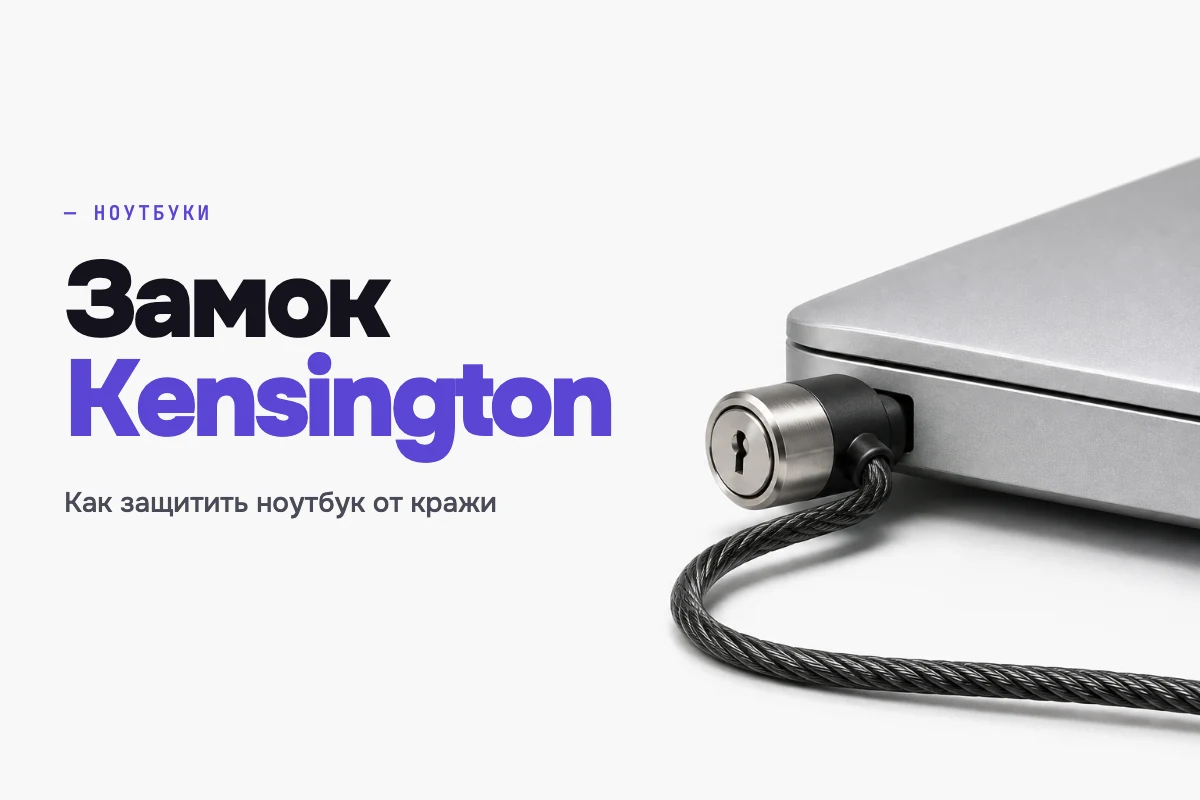
Замок Kensington крепит ноутбук тросом к неподвижной опоре и затрудняет быстрый вынос. Перед покупкой найдите в руководстве тип слота вашей модели: Standard K-Slot, Nano или Wedge. Сверьте его со спецификацией замка и убедитесь, что трос можно закрепить без натяжения и помех для портов.
Содержание и переходы
Механическая фиксация помогает на рабочем месте. При отходе от ноутбука блокируйте сеанс отдельно. Другие инструкции собраны в рубрике о ноутбуках.
Для чего нужен тросовый замок
Головка замка фиксируется в слоте безопасности, а трос соединяет ноутбук с опорой. Чтобы унести устройство, придётся освободить крепление или повредить один из элементов. Такая защита полезна, если ноутбук остаётся на столе. Её результат зависит от слота, троса и опоры.
Как закрепить трос и проверить посадку
Выберите неподвижную опору. Обведите её тросом и закрепите его способом, указанным в инструкции замка. Затем вставьте головку в подходящий слот, заблокируйте её и слегка потяните за трос, чтобы проверить фиксацию. Если головка не входит свободно или не фиксируется, сверьте совместимость. Усилие может повредить корпус.
Оставьте свободный ход для крышки, зарядки и штекеров. Трос не должен натягиваться при обычном перемещении ноутбука на столе или перекрывать вентиляцию.
Как отличить K-Slot, Nano и Wedge
| Слот в руководстве | Что искать у замка | Пример |
|---|---|---|
| Standard Kensington Security Slot, K-Slot | Совместимость со стандартным K-Slot | Проверьте точную модель и ревизию, даже если ноутбук похож на соседнюю модель |
| Kensington Nano Security Slot | Маркировку Nano или прямое указание поддержки Nano | Lenovo ThinkPad T14 Gen 6 Intel — Nano, 2,5 × 6 мм по PSREF |
| Wedge-shaped lock slot | Совместимость с Wedge; у Kensington часть замков для Wedge обозначена N17 | Dell Pro 14 Plus PB14250 — Wedge по руководству Dell |
Kensington описывает три разных способа фиксации. Не подбирайте головку только по размеру отверстия. Для модели со сменными головками проверьте, какие именно типы поддерживает комплект.
Как подобрать трос, замок и точку крепления
Сначала сверяйте слот, потом механизм и длину. Для личного использования подходят и ключ, и код. Учитывайте, где будет храниться запасной ключ или как восстановить код по инструкции. Проверьте длину на реальном столе: трос должен доходить до опоры и оставлять запас для работы с крышкой и портами.
Если ноутбук постоянно подключён к док-станции, проверьте, что головка замка и выход троса не мешают штекеру и снятию устройства. В материалах о компактных ноутбуках отдельно разобраны ограничения тонких корпусов.
Где механическая фиксация помогает
На стойке регистрации, в учебном классе и в общем офисе ноутбук может регулярно оставаться на открытом рабочем месте. Здесь легко заранее проверить опору и закрепить трос. В кафе или на мероприятии, где надёжной опоры нет, держите устройство при себе.
Что защищает устройство, а что защищает данные
Трос затрудняет вынос, блокировка сеанса ограничивает доступ к открытому рабочему столу, шифрование защищает данные на накопителе в предусмотренных системой условиях. Microsoft описывает BitLocker как защиту данных при потере или краже устройства. Для рабочего ноутбука проверьте правила компании и хранение ключа восстановления. Первые действия с новым устройством есть в руководстве по настройке ноутбука.
Что проверить перед закупкой на весь офис
Составьте список точных моделей, типов слотов и мест установки. Проверьте замок на одном устройстве каждого типа. Для замков с ключом заранее определите, кто отвечает за запасные ключи, для кодовых — кто и как меняет комбинацию. Если разные рабочие места используют разные слоты, подберите отдельные позиции или подтверждённый комплект со сменными головками.
Как понять, что крепление не подходит
Если головка вращается без фиксации, трос можно снять с опоры целиком или кабель тянет корпус, остановитесь и проверьте комплект. Лёгкую мебель можно унести вместе с ноутбуком. Разъёмы и вентиляционные отверстия должны оставаться свободными. Другие способы снизить риск повреждений собраны в руководстве по уходу за ноутбуком.
Что сверить перед покупкой
- Найдите модель и ревизию ноутбука. Проверьте в руководстве название слота.
- Сверьте название слота со списком совместимости замка.
- Проверьте точку крепления, длину троса и зазор для кабелей и крышки.
- До закупки партии установите один замок и убедитесь, что он фиксируется и штатно открывается.
Частые вопросы
Подойдёт ли обычный замок Kensington к Nano?
Проверьте совместимость в спецификации. Головка, рассчитанная только на стандартный K-Slot, в Nano не войдёт. Некоторые комплекты имеют отдельную головку Nano.
Что делать, если у ноутбука нет слота?
Проверьте, предусмотрен ли производителем другой способ крепления для вашей модели. Трос для слота нельзя подключить к USB-порту или вентиляционной прорези.
К чему закрепить трос на рабочем столе?
К неподвижной опоре, с которой его нельзя снять простым движением. Проверьте, что зазор и длина позволяют пользоваться портами и крышкой.
Как выбрать между ключом и кодом?
Выбирайте по тому, как будет устроен доступ. Для личного замка важен запасной ключ или порядок восстановления кода. Для парка нужен ответственный за выдачу и замену.
Защищает ли трос данные ноутбука?
Он ограничивает физическое перемещение. Доступ к сеансу и файлам защищают блокировка экрана, шифрование и правила доступа.
Авторство и источники
Примеры основаны на спецификациях производителей. Модели в таблице иллюстрируют способ проверки.