

Блог ANDPRO
В блоге ANDPRO собраны материалы по серверному оборудованию, системам хранения данных, рабочим станциям, комплектующим, сетевой инфраструктуре, ИБП, корпоративным закупкам, гарантии, доставке и сервисному сопровождению.
Раздел помогает разобраться в выборе оборудования, совместимости компонентов, особенностях поставки, документах, гарантийных условиях и практических сценариях эксплуатации ИТ-инфраструктуры. Материалы носят справочный характер, а условия конкретной поставки фиксируются в счете, договоре, спецификации, коммерческом предложении и закрывающих документах.
Кратко о блоге
Основные темы блога
Серверы и комплектующие
Материалы о серверных платформах, процессорах, памяти, накопителях, RAID-контроллерах, сетевых адаптерах, блоках питания и совместимости.
Каталог серверовСХД и хранение данных
Разборы систем хранения, дисковых полок, накопителей, отказоустойчивости, производительности, резервирования и сценариев хранения данных.
Сборка СХДРабочие станции и ПК
Практика подбора рабочих станций, компьютеров, мини-ПК, моноблоков, графических карт, процессоров и конфигураций под разные задачи.
Сборка компьютеровМодернизация и диагностика
Материалы о поиске неисправностей, апгрейде серверов, проверке совместимости, восстановлении работоспособности и профилактике отказов.
Модернизация и диагностикаЗакупки и документы
Информация о коммерческих предложениях, счетах, договорах, ЭДО, реестровых позициях, прослеживаемости, оплате и закрывающих документах.
Условия оплатыГарантия и сервис
Пояснения по гарантийным обращениям, диагностике, возврату, приемке товара, повреждениям при доставке и сервисному сопровождению.
ГарантияКак использовать материалы блога
Изучите тему
Выберите статью по оборудованию, услуге, поставке, гарантии, документам или закупочному сценарию.
Сопоставьте с задачей
Проверьте, подходит ли описанный сценарий к вашей инфраструктуре, нагрузке, бюджету, срокам и ограничениям.
Отправьте запрос
Направьте модели, артикулы, техническое задание, описание проблемы или желаемую конфигурацию на info@andpro.ru.
Получите условия
Менеджер уточнит наличие, цену, срок поставки, гарантию, совместимость, документы и подготовит КП или счет.
Зоны ответственности
Редакция и эксперты ANDPRO
Готовят справочные материалы, объясняют технические сценарии, связывают статьи с каталогом, услугами, документами и контактами компании.
Клиент
Предоставляет исходные данные: задачу, нагрузку, модели оборудования, бюджет, сроки, ограничения, требования к документам и условиям поставки.
Производитель
Определяет официальные характеристики, совместимость, гарантийные условия, документацию, ограничения эксплуатации и сервисную политику оборудования.
Документы по сделке
Финальные условия фиксируются не статьей блога, а счетом, договором, спецификацией, коммерческим предложением, УПД и гарантийными документами.
Публикации в блоге помогают ориентироваться в оборудовании, услугах, поставках и документах, но не заменяют индивидуальную техническую консультацию, проектную спецификацию, договор, гарантийный талон, заключение сервисного центра или официальную документацию производителя. Перед покупкой, модернизацией или закупкой уточняйте совместимость, наличие, сроки, цену, гарантию и комплект документов у менеджера ANDPRO.
Если после чтения статьи нужно подобрать сервер, СХД, рабочую станцию, комплектующие, ИБП, сетевое оборудование или конфигурацию под конкретную нагрузку, отправьте описание задачи на info@andpro.ru. Для точного подбора укажите текущую инфраструктуру, целевую нагрузку, требования к производительности, отказоустойчивости, бюджету, срокам и документам.
Контакты по материалам блога
Связанные страницы
Частые вопросы
Можно ли использовать статьи как техническое задание?
Нет. Статья может помочь сформулировать требования, но техническое задание и спецификация должны учитывать конкретную инфраструктуру, нагрузку, совместимость, бюджет и документы закупки.
Можно ли запросить КП по теме статьи?
Да. Отправьте ссылку на статью, список моделей, техническое задание или описание задачи на info@andpro.ru, и менеджер подготовит условия после уточнения деталей.
Можно ли проверить совместимость оборудования?
Да. Для проверки совместимости желательно указать текущие модели оборудования, комплектующие, форм-фактор, интерфейсы, требования к питанию, нагрузку и целевой сценарий.
Куда сообщить об ошибке в статье?
Напишите на info@andpro.ru с темой «Ошибка в статье» и приложите ссылку на материал, фрагмент текста и описание неточности.
Материалы блога
Ниже расположен основной модуль блога. Он выводит актуальные публикации из инфоблока и сохраняет штатную логику перехода на детальные страницы статей.





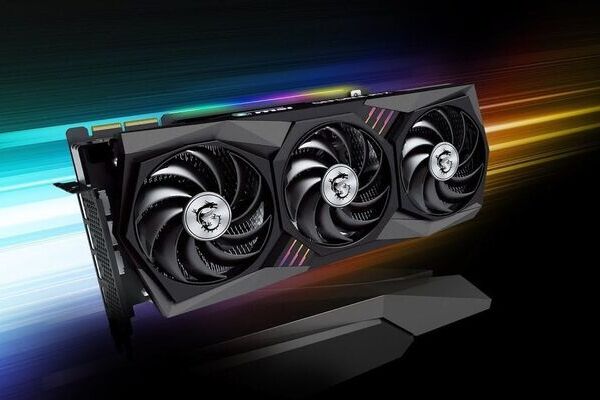 Разгон видеокарты — это отличный способ повысить игровую производительность и отсрочить апгрейд системы.
Персональные компьютеры — это необычайно гибкая платформа, предоставляющая огромные возможности для настройки и оптимизации под конкретные задачи. Особенно это касается игровых ПК, производительность которых напрямую зависит от качества комплектующих. Центральным звеном игровой системы является видеокарта — устройство, отвечающее за обработку и вывод графики.
Многие популярные игры предлагают массу настроек графики, позволяющих оптимизировать качество картинки и производительность под конкретную конфигурацию компьютера. Зачастую разработчики закладывают серьезный запас по качеству, чтобы охватить максимально широкий спектр игровых ПК. Но что делать, если вы уже выкрутили все настройки на максимум, а производительность все равно не устраивает? Одним из вариантов является разгон видеокарты — повышение её тактовых частот сверх номинальных значений.
Раньше разгон видеокарты считался уделом энтузиастов и гиков, готовых копаться в BIOS и тратить много времени на тесты и настройку. Но благодаря развитию технологий и появлению специальных утилит, оверклокинг стал доступен широкому кругу пользователей. Одна из лучших утилит для разгона — это ASUS GPU Tweak III, о которой мы сегодня и поговорим.
Зачем нужен разгон видеокарты
Главная цель разгона видеокарты — повысить её производительность в требовательных играх и приложениях. Современные видеокарты обладают внушительным запасом по тактовым частотам, который производители не задействуют, чтобы обеспечить стабильность и совместимость. Разблокировать этот запас производительности можно с помощью оверклокинга.
Грубо говоря, разгон позволяет получить производительность видеокарты следующего класса, не покупая новое "железо". Например, разогнав NVIDIA GeForce RTX 3060, можно приблизиться по мощности к RTX 3060 Ti. Особенно ощутим прирост будет в требовательных играх в высоком разрешении, где даже 10-15% прироста кадровой частоты могут означать разницу между плавным геймплеем и тормозами.
Конечно, разгон имеет свои пределы и не заменит полноценное обновление видеокарты. Вы не сможете сделать из GTX 1650 конкурента RTX 4090, как бы ни старались. Но выжать максимум возможного из имеющегося "железа" - вполне реально. Особенно если подойти к процессу грамотно и вооружиться надежной утилитой для разгона, такой как ASUS GPU Tweak III.
Что дает ASUS GPU Tweak III
ASUS GPU Tweak III - это многофункциональная утилита для мониторинга, настройки и разгона видеокарт. Она предоставляет пользователю полный контроль над всеми аспектами работы видеоускорителя: от базовых настроек вроде тактовых частот и напряжений до продвинутых опций типа управления вентиляторами и создания профилей разгона.
Ключевые возможности GPU Tweak III
- Мониторинг параметров видеокарты в реальном времени: частоты GPU и памяти, загрузка ядра, температура, скорость вращения вентиляторов, энергопотребление, объем используемой памяти. Все данные можно выводить во внутриигровом оверлее, в отдельном окне или на мобильное устройство.
- Быстрый разгон в один клик. GPU Tweak III предлагает несколько предустановленных режимов работы видеокарты, переключение между которыми осуществляется в одно нажатие. Режим "OC" повышает лимиты мощности и тактовые частоты, разгоняя карту без необходимости ручной настройки. Режим "Бесшумный" снижает частоты и обороты вентиляторов для тихой работы.
- Автоматический разгон с помощью OC Scanner. Это продвинутый инструмент, который проводит серию тестов и подбирает индивидуальные настройки разгона под вашу видеокарту. OC Scanner учитывает особенности конкретного чипа и находит оптимальный баланс между производительностью, температурой и стабильностью.
- Ручная настройка всех параметров видеокарты. Опытные пользователи могут вручную изменять тактовые частоты, напряжения, лимиты мощности и скорость вращения вентиляторов. Для более точной настройки предусмотрен продвинутый инструмент "VF Tuner", позволяющий устанавливать разные напряжения для отдельных частот.
- Профили разгона с автоматической активацией в играх. GPU Tweak III позволяет создавать собственные профили разгона, сохраняя в них определенные настройки видеокарты. Профили можно привязывать к отдельным играм и приложениям, чтобы они автоматически активировались при запуске нужной программы. Например, можно создать профиль с максимальным разгоном для требовательных игр и более тихий профиль для повседневной работы.
- Гибкая настройка интерфейса и оверлея. GPU Tweak III отличается продуманным и гибко настраиваемым интерфейсом. Практически каждый элемент можно переместить, скрыть или изменить по своему вкусу. Внутриигровой оверлей также допускает тонкую настройку отображаемой информации, размера и стиля шрифтов, цветов и положения на экране.
Как видите, функционал GPU Tweak III более чем исчерпывающий. С такой утилитой сможет работать как новичок, желающий быстро повысить производительность видеокарты, так и опытный оверклокер, предпочитающий ручную настройку всех параметров. Даже если вы не планируете разгонять видеокарту, GPU Tweak III пригодится для мониторинга её состояния и автоматического переключения режимов работы.
Подготовка к разгону
Прежде чем приступить к разгону видеокарты, необходимо провести некоторую подготовительную работу. Для начала нужно обзавестись соответствующим аппаратным и программным обеспечением:
- Видеокарта с запасом по разгону. Желательно использовать модели с эффективной системой охлаждения и качественной элементной базой. Лучше всего подходят топовые версии видеокарт, такие как ASUS ROG Strix, TUF Gaming или Dual. Референсные модели тоже допускают разгон, но, как правило, не такой высокий.
- Блок питания с запасом по мощности. Разгон видеокарты сопряжен с увеличением энергопотребления, поэтому нужно обеспечить необходимый запас мощности. Ориентируйтесь на рекомендованные производителем значения для вашей модели видеокарты и добавьте к ним 100-150 Вт для разгона.
- Актуальные драйверы видеокарты. Используйте самые свежие версии драйверов, скачав их с сайта производителя видеокарты. Помимо повышения производительности и стабильности, новые драйверы могут содержать улучшения, связанные с разгоном.
- Утилита для разгона GPU Tweak III. Скачайте актуальную версию с официального сайта ASUS и установите, следуя инструкциям мастера установки. После первого запуска GPU Tweak III автоматически определит вашу видеокарту и загрузит необходимую информацию о ней.
- Программы для мониторинга и тестирования. Для отслеживания параметров видеокарты в реальном времени можно использовать встроенные функции мониторинга GPU Tweak III, а также сторонние утилиты вроде GPU-Z. Для проверки стабильности пригодятся специальные тесты, такие как FurMark, Unigine Heaven/Superposition или 3DMark. Альтернативой им могут быть встроенные бенчмарки игр.
Далее нужно провести начальную диагностику видеокарты, чтобы определить базовый уровень производительности и температур. Для этого запустите какой-нибудь требовательный тест или встроенное игровое демо и отследите значения кадровой частоты (FPS), тактовых частот видеокарты, загрузки GPU и температуры. Сделайте несколько прогонов для чистоты эксперимента и запишите средние результаты - с ними вы будете сравнивать итоги разгона.
Основы разгона видеокарты
Теперь можно приступить непосредственно к разгону. Давайте сначала разберемся с основными понятиями и принципами оверклокинга GPU.
Ключевые параметры, влияющие на разгон
- Тактовая частота ядра (GPU Clock) - определяет скорость обработки графических инструкций и рендеринга кадров. Чем выше частота, тем больше производительность видеокарты.
- Тактовая частота памяти (Memory Clock) - влияет на скорость обмена данными между GPU и видеопамятью. Повышение этой частоты особенно полезно в высоких разрешениях и при активации ресурсоемких эффектов вроде сглаживания.
- Напряжение (GPU Voltage) - определяет количество энергии, подаваемой на графический процессор. Чем выше напряжение, тем больший разгонный потенциал имеет чип, но и сильнее растут энергопотребление и тепловыделение. Главное - не переборщить, чтобы не вывести GPU из строя.
- Лимит мощности (Power Limit) - ограничивает максимальное энергопотребление видеокарты. Повышение этого лимита необходимо для стабильной работы на повышенных частотах и напряжениях. В противном случае при достижении лимита мощности частоты будут автоматически снижаться (троттлинг).
- Скорость вращения вентиляторов (Fan Speed) - влияет на эффективность отвода тепла от графического чипа, памяти и других компонентов. Как правило, повышение оборотов вентиляторов позволяет добиться более высоких частот и дольше удерживать систему в стабильном состоянии.
Все эти параметры в той или иной мере поддаются изменению в GPU Tweak III. Утилита предлагает два основных пути разгона: автоматический и ручной. Какой из них выбрать — зависит от вашего опыта и желания разобраться в тонкостях оверклокинга.
Автоматический разгон в один клик
Для начинающих оверклокеров GPU Tweak III предлагает несколько готовых профилей разгона, которые активируются в один клик мышки. В нижней части главного окна утилиты вы найдете выпадающий список с вариантами:
- "По умолчанию" - возвращает настройки к заводским значениям.
- "Игровой" - немного повышает тактовые частоты и лимит мощности для прироста производительности.
- "OC" - более агрессивный разгон для тех, кому нужен максимум FPS любой ценой.
- "Бесшумный" - снижает частоты и обороты вентиляторов для более тихой работы видеокарты.
Выберите нужный профиль, нажмите "Применить" и наслаждайтесь повышенной производительностью или сниженным шумом. Конечно, потенциал такого разгона ограничен, ведь профили рассчитаны на все видеокарты и не учитывают индивидуальные особенности. Но для знакомства с оверклокингом и получения быстрого прироста FPS этого более чем достаточно.
Автоматический разгон с помощью OC Scanner
Следующий уровень автоматического оверклокинга - фирменная технология ASUS OC Scanner. Это умный алгоритм, который проверяет возможности конкретного GPU и подбирает для него оптимальные частоты и напряжения. OC Scanner учитывает десятки параметров: от характеристик чипа (ASIC Quality) и системы питания до особенностей системы охлаждения.
Чтобы запустить OC Scanner, переключитесь в ручной режим настроек (кнопка "Ручной" в правом верхнем углу) и нажмите соответствующую кнопку. Утилита проведет серию быстрых тестов и определит потенциально стабильные настройки разгона. После завершения сканирования будет создан профиль разгона с индивидуальными настройками. Останется только протестировать его в реальных приложениях и при необходимости скорректировать отдельные параметры.
OC Scanner не всегда даст идеальный результат с первого раза, но он позволяет быстро нащупать базовые настройки для дальнейшей оптимизации. Если вы не хотите тратить время на ручной разгон методом проб и ошибок, то это отличное решение.
Ручная настройка разгона
Когда автоматические методы исчерпаны, можно приступать к ручному разгону видеокарты. Это творческий процесс, требующий времени, терпения и некоторых знаний, зато позволяющий выжать из GPU максимум возможного. GPU Tweak III предоставляет полный набор инструментов для ручного оверклокинга.
Базовая последовательность ручного разгона
- Поднимите лимит мощности до максимума. Это позволит видеокарте потреблять больше энергии без троттлинга.
- Постепенно повышайте тактовую частоту ядра (GPU Clock) с шагом 10-20 МГц, проверяя стабильность в бенчмарках или играх. Если система работает стабильно - продолжайте повышать частоту, пока не столкнетесь с артефактами или вылетами. После этого сбросьте частоту на 10-20 МГц ниже и протестируйте еще раз.
- Проделайте то же самое с частотой памяти (Memory Clock). Шаг можно взять побольше, по 50-100 МГц. Повышение тактовой частоты памяти особенно полезно в высоких разрешениях и при активации ресурсоемких опций вроде сглаживания.
- Если повышения частот недостаточно для стабильности, можно прибавить немного напряжения (GPU Voltage). Делайте это осторожно, с минимальным шагом и постоянным мониторингом температуры. Лучше не повышать напряжение более чем на 5-10% от стокового значения.
- В процессе разгона не забывайте следить за температурой GPU. В идеале она не должна превышать 80-85 градусов под максимальной нагрузкой. Если температура подбирается к этой отметке, попробуйте повысить обороты вентиляторов или улучшить общий воздушный поток в корпусе.
- Как только найдете оптимальные настройки, обязательно проверьте их стабильность в реальных играх и тестах. Запустите несколько прогонов бенчмарка или побегайте полчаса в любимом шутере. Только после этого можно сохранять настройки разгона в отдельный профиль.
Более продвинутая ручная настройка возможна с помощью инструмента "VF Tuner". Он позволяет тонко настраивать напряжение для каждой ступени частот, чтобы получить идеальную кривую разгона. Если хотите выжать из видеокарты все соки — загляните в VF Tuner, предварительно изучив матчасть.
Мониторинг разгона и обмен профилями
Для контроля поведения разогнанной видеокарты используйте встроенные функции мониторинга GPU Tweak III. Утилита умеет выводить ключевые параметры GPU прямо в игре, на отдельной вкладке или даже на смартфоне. Вы в любой момент сможете проверить текущие частоты, загрузку GPU, температуру и другие показатели.
Следите за графиками тактовых частот — они должны быть стабильными без резких просадок. Если видите, что частоты сильно колеблются или проседают — это признак троттлинга, вызванного недостатком мощности или перегревом. Принимайте соответствующие меры: поднимайте лимит мощности, улучшайте охлаждение, снижайте частоты. То же касается и температур: они должны оставаться в безопасных пределах, желательно ниже 85 градусов.
Удачные профили разгона можно экспортировать во внешний файл и делиться ими с другими пользователями. Энтузиасты оверклокинга часто публикуют результаты своих экспериментов на тематических форумах и в сообществах. Найдите подходящий профиль для вашей модели видеокарты и попробуйте его загрузить - велика вероятность, что он даст прирост производительности без долгих танцев с бубном. Но будьте осторожны: профили, созданные на другом "железе" могут оказаться нестабильными на вашей системе.
Заключение
Раньше оверклокинг считался уделом гиков, но с появлением таких утилит, как ASUS GPU Tweak III, каждый может разогнать свою видеокарту за пару кликов. Достаточно выбрать желаемый профиль разгона и наслаждаться повышенной кадровой частотой и плавностью геймплея.
Но настоящие энтузиасты всегда стремятся выжать из имеющегося "железа" максимум. Для этого в GPU Tweak III есть широкие возможности ручной настройки всех параметров видеокарты: от базовых частот до тонкой подстройки напряжений. Вооружившись этими инструментами и навыками из нашего гайда, вы сможете самостоятельно оптимизировать разгон и повысить производительность видеокарты на 10-20% и даже больше.
Конечно, у разгона есть и обратная сторона. Повышение тактовых частот и напряжений неизбежно ведет к росту энергопотребления и нагрева видеокарты. Если перестараться с оверклокингом, то можно столкнуться с троттлингом, артефактами и даже поломкой GPU. Поэтому всегда контролируйте температуру видеокарты, обеспечивайте достаточный запас по питанию и охлаждению, повышайте частоты постепенно и тестируйте стабильность на каждом шаге. И тогда разгон подарит вам существенный прирост FPS без вреда для техники.