



Читать полный материал
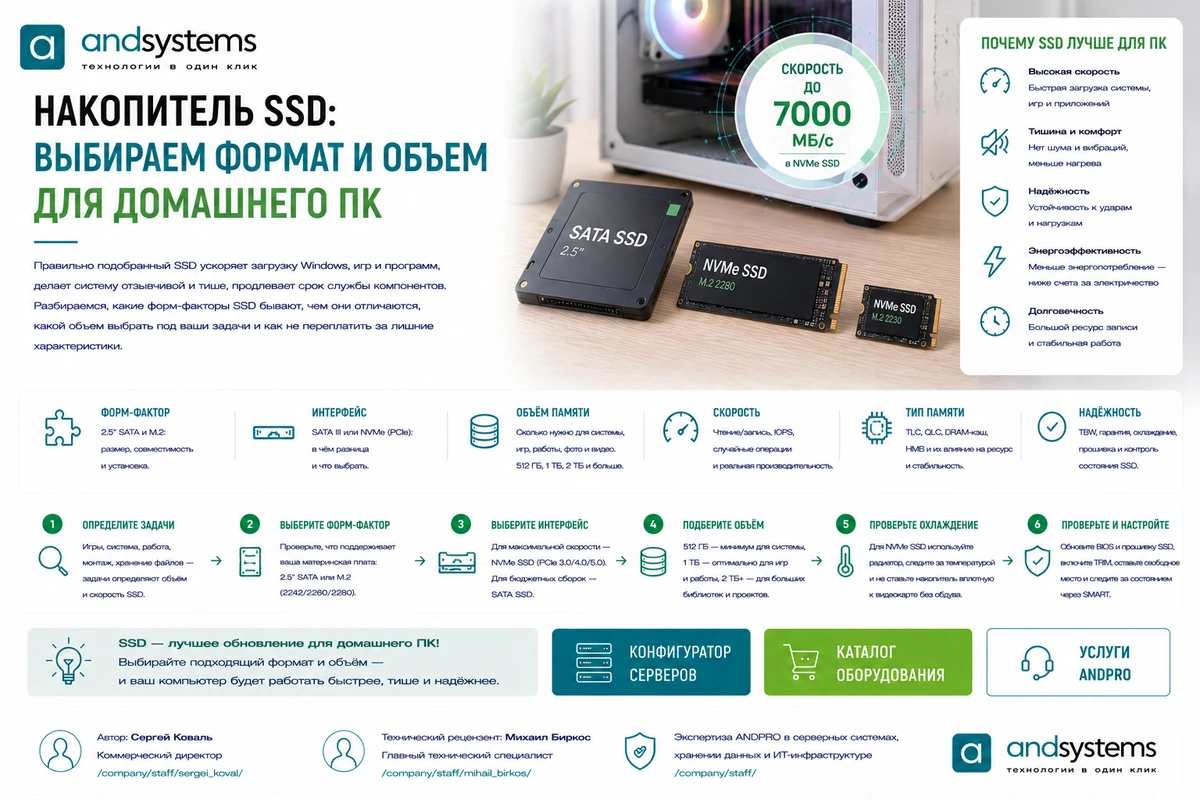
Правильно подобранный SSD ускоряет загрузку Windows, запуск программ, игр, браузера, рабочих приложений и копирование файлов. Но для домашнего ПК важно выбрать не «самый быстрый» SSD, а совместимый накопитель с подходящим форматом, объемом и ресурсом.
В статье разбираем, чем отличаются 2.5" SATA, M.2 SATA и M.2 NVMe, какой объем выбрать для офиса, учебы, игр, фото, видео и рабочих проектов, когда скорость NVMe действительно заметна, почему важны свободное место, TRIM, температура и резервные копии.
Если после чтения нужно подобрать SSD, серверную платформу или систему хранения, используйте каталог ANDPRO, раздел «Хранилища данных», «СХД», «Серверное оборудование», конфигуратор серверов или обратитесь к специалистам через услуги ANDPRO.
Что разобрано в статье
Зачем домашнему ПК SSD
SSD делает компьютер заметно отзывчивее: быстрее загружается операционная система, быстрее открываются приложения, браузер, игры, документы, фотоархивы и рабочие проекты. В отличие от HDD, у SSD нет механических задержек на перемещение головок, поэтому случайный доступ к данным выполняется намного быстрее.
Для старого домашнего ПК замена системного HDD на SSD часто дает больший эффект, чем увеличение объема оперативной памяти или замена процессора, если основной проблемой была медленная загрузка и постоянные обращения к диску.
При этом SSD не отменяет HDD полностью. Для больших архивов, редких файлов, резервных копий и медиатеки можно оставить HDD, а SSD использовать под систему, программы, игры и активные проекты.
Форматы SSD: 2.5" SATA, M.2 SATA и M.2 NVMe
2.5" SATA SSD устанавливается в стандартный отсек корпуса и подключается кабелем SATA к материнской плате, а также кабелем питания от блока питания. Это удобный вариант для модернизации старых ПК, где нет M.2-слота.
M.2 SSD устанавливается прямо в слот на материнской плате. Он не требует SATA-кабеля и питания отдельным проводом. Но M.2 бывает разным: M.2 SATA и M.2 NVMe. Внешне накопители могут быть похожи, но работать через разные интерфейсы.
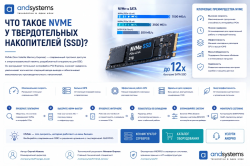
M.2 NVMe подключается через PCIe и обычно быстрее SATA SSD. Но для него нужна поддержка со стороны материнской платы, процессора, чипсета, BIOS/UEFI и конкретного M.2-слота.
2.5" SATA
Хорош для старых ПК и простой замены HDD без проверки PCIe-линий.
M.2 SATA
Компактный формат, но скорость ограничена SATA-интерфейсом.
M.2 NVMe
Быстрый вариант через PCIe, требующий совместимого M.2-слота.
Совместимость: что проверить перед покупкой
Перед покупкой SSD для домашнего ПК нужно узнать модель материнской платы и проверить ее спецификацию. Важно понять, есть ли M.2-слот, какие длины поддерживаются, работает ли слот с SATA, NVMe или обоими вариантами, сколько PCIe-линий доступно и не отключаются ли при установке SSD некоторые SATA-порты.
Для M.2 также важны ключи разъема: M-Key, B-Key и B+M-Key. Они помогают механически разделять варианты подключения, но не гарантируют совместимость сами по себе. Главный источник истины — документация платы.
Для старых систем проверьте поддержку загрузки с NVMe. Иногда M.2-накопитель можно использовать как дополнительный диск, но загрузка ОС с него требует поддержки BIOS/UEFI или обновления прошивки.
Какой объем SSD выбрать для домашнего ПК
Для системы, браузера, офисных программ и базовых задач разумный минимум — 512 ГБ. Такой объем оставляет запас под Windows, обновления, приложения, документы и временные файлы.
Для большинства домашних ПК оптимальным вариантом часто становится 1 ТБ: хватит под систему, программы, несколько крупных игр, фото, проекты и рабочие файлы. Для видеомонтажа, больших игровых библиотек, фотоархивов, 3D, разработки и виртуальных машин лучше рассматривать 2 ТБ и больше.
Не стоит выбирать минимальный объем без запаса. SSD, заполненный почти полностью, может работать медленнее, быстрее расходовать ресурс и хуже справляться с обновлениями, кэшем, временными файлами и garbage collection.
512 ГБ
Базовый объем для системы, учебы, офиса, браузера и документов.
1 ТБ
Оптимально для большинства домашних ПК, игр, программ и проектов.
2 ТБ и больше
Для больших игр, видео, фотоархивов, ВМ, разработки и рабочих задач.
Скорость: когда нужен NVMe, а когда достаточно SATA SSD
Если ПК переходит с HDD на любой SSD, прирост будет очень заметным. Даже SATA SSD ускорит загрузку системы, запуск приложений и работу с файлами. Для базовых домашних задач этого часто достаточно.
NVMe SSD полезен, если ПК используется для игр, монтажа видео, работы с фото, больших проектов, разработки, архивов, виртуальных машин или частого копирования крупных файлов. Он дает больше пропускной способности, ниже задержки и лучше раскрывает современные платформы.
Но максимальная скорость из спецификации не всегда будет заметна в повседневных сценариях. Если пользователь в основном работает в браузере, офисных программах и с небольшими файлами, разница между SATA SSD и NVMe может быть менее заметной, чем разница между HDD и SSD.
Ресурс, температура, TRIM и надежность
Ресурс SSD обычно описывается параметром TBW — суммарным объемом записи. Для обычного домашнего ПК ресурса современных SSD часто хватает на годы, но при монтаже, торрентах, кэше, виртуальных машинах и больших проектах запись может быть высокой.
Для M.2 NVMe важен нагрев. Быстрые накопители могут снижать скорость при перегреве. Если SSD находится под видеокартой или в зоне слабого airflow, стоит использовать радиатор, проверить температуру и не закрывать слот декоративной крышкой без нормального теплоотвода.
TRIM помогает SSD корректно освобождать неиспользуемые блоки и поддерживать производительность. Также стоит следить за SMART/NVMe Health и не забывать о резервных копиях: SSD ускоряет систему, но не заменяет backup.
Установка SSD и перенос системы
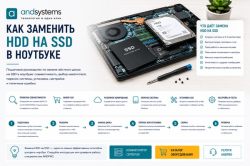
Для 2.5" SATA SSD нужны свободный SATA-порт на плате, SATA-кабель и питание от блока питания. Для M.2 SSD нужен подходящий слот и крепежный винт. Перед установкой лучше обесточить ПК, снять статическое напряжение и проверить инструкцию к материнской плате.
Систему можно перенести клонированием старого диска или установить заново. Чистая установка часто дает более аккуратный результат, но клонирование быстрее сохраняет привычные программы и настройки. Перед любым вариантом нужен backup важных файлов.
После установки проверьте, что SSD определяется в BIOS/UEFI, работает в нужном режиме, не перегревается, поддерживает TRIM и показывает адекватные показатели SMART. Для NVMe также проверьте фактический режим PCIe.
Типичные ошибки при выборе SSD для домашнего ПК
Первая ошибка — купить M.2 NVMe SSD для платы, где M.2-слот поддерживает только SATA, или наоборот. Вторая — не проверить длину M.2-модуля и наличие крепежа. Третья — выбрать слишком маленький объем и быстро заполнить накопитель.
Четвертая ошибка — переплачивать за максимальную скорость, если платформа ограничена PCIe 3.0 x2, старым чипсетом или обычными офисными задачами. Пятая — ставить быстрый M.2 NVMe без охлаждения в горячую зону под видеокартой.
Шестая ошибка — переносить систему без резервной копии. Седьмая — забыть включить или проверить TRIM. Восьмая — хранить важные данные только на одном SSD без backup.
Частые вопросы
Какой SSD лучше выбрать для домашнего ПК?
Для старого ПК часто достаточно 2.5" SATA SSD. Для современной платы лучше рассмотреть M.2 NVMe, если слот поддерживает PCIe и есть нормальное охлаждение.
512 ГБ достаточно для домашнего компьютера?
Для системы, офиса, учебы и документов обычно достаточно. Для игр, фото, видео и рабочих проектов лучше выбирать 1 ТБ или больше.
M.2 и NVMe — это одно и то же?
Нет. M.2 — это форм-фактор, а NVMe — протокол. В формате M.2 бывают и SATA SSD, и NVMe SSD, поэтому совместимость нужно проверять по документации платы.
Нужен ли радиатор для M.2 NVMe SSD?
Для быстрых NVMe SSD радиатор часто полезен, особенно если накопитель находится рядом с видеокартой или используется для игр, монтажа, проектов и длительной записи.
Можно ли оставить HDD вместе с SSD?
Да. Распространенный вариант — SSD под систему, программы и игры, а HDD под архивы, медиатеку и резервные копии.
Можно ли подобрать SSD через ANDPRO?
Да. Специалисты ANDPRO могут помочь подобрать SSD, проверить совместимость с ПК, сервером или системой хранения и предложить подходящее решение под задачу.
Авторство и ответственность
Материал подготовлен для блога ANDPRO / ООО «АНД-Системс» как инженерная статья о выборе формата и объема SSD для домашнего ПК. Статья помогает разобраться в 2.5" SATA, M.2 SATA, M.2 NVMe, PCIe, объеме, скорости, ресурсе, температуре, TRIM, переносе системы и типичных ошибках выбора, но не заменяет проверку конкретной материнской платы по документации производителя.
Для подбора оборудования, проверки совместимости, расчета конфигурации, подготовки КП и документов обратитесь в ANDPRO: info@andpro.ru, +7 (495) 545-48-70.
Дата последнего обновления материала: 14 мая 2026 года.