



Читать полный материал
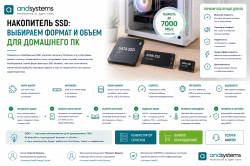
Правильный SSD для ноутбука выбирают не только по скорости и объему. Сначала нужно понять, какой накопитель поддерживает конкретная модель: M.2 NVMe, M.2 SATA, 2.5" SATA или редкий proprietary-формат.
В статье разбираем, как определить совместимость, чем отличаются M.2 и 2.5", когда нужен NVMe, какой объем выбрать для работы, учебы, игр и профессиональных задач, почему важны ресурс TBW, нагрев, TRIM, резервная копия и корректный перенос системы.
Если после диагностики нужно подобрать SSD, серверную платформу или систему хранения, используйте каталог ANDPRO, раздел «Хранилища данных», «СХД», «Серверное оборудование», конфигуратор серверов или обратитесь к специалистам через услуги ANDPRO.
Что разобрано в статье
Сначала проверьте совместимость с ноутбуком
Перед покупкой SSD нужно узнать точную модель ноутбука и проверить документацию производителя, сервис-мануал или спецификацию материнской платы. Внешне похожие ноутбуки одной серии могут отличаться набором слотов, поддержкой NVMe, длиной M.2-модуля и возможностью установки второго накопителя.
В старых ноутбуках чаще встречается 2.5" SATA-отсек. В современных моделях — M.2-слот под NVMe SSD. Некоторые ноутбуки поддерживают M.2 SATA, но не поддерживают NVMe, либо наоборот. Ультрабуки могут иметь распаянный накопитель без возможности простой замены.
Также проверьте, не занят ли слот штатным SSD, есть ли место под дополнительный накопитель, входит ли радиатор, какая длина модуля поддерживается и не требуется ли фирменная рамка, шлейф или крепеж.
Форм-фактор: M.2 или 2.5" SATA
2.5" SATA SSD обычно устанавливается вместо жесткого диска. Важно проверить толщину накопителя: чаще подходят модели 7 мм, но в некоторых старых ноутбуках встречались другие посадочные размеры и переходные рамки.
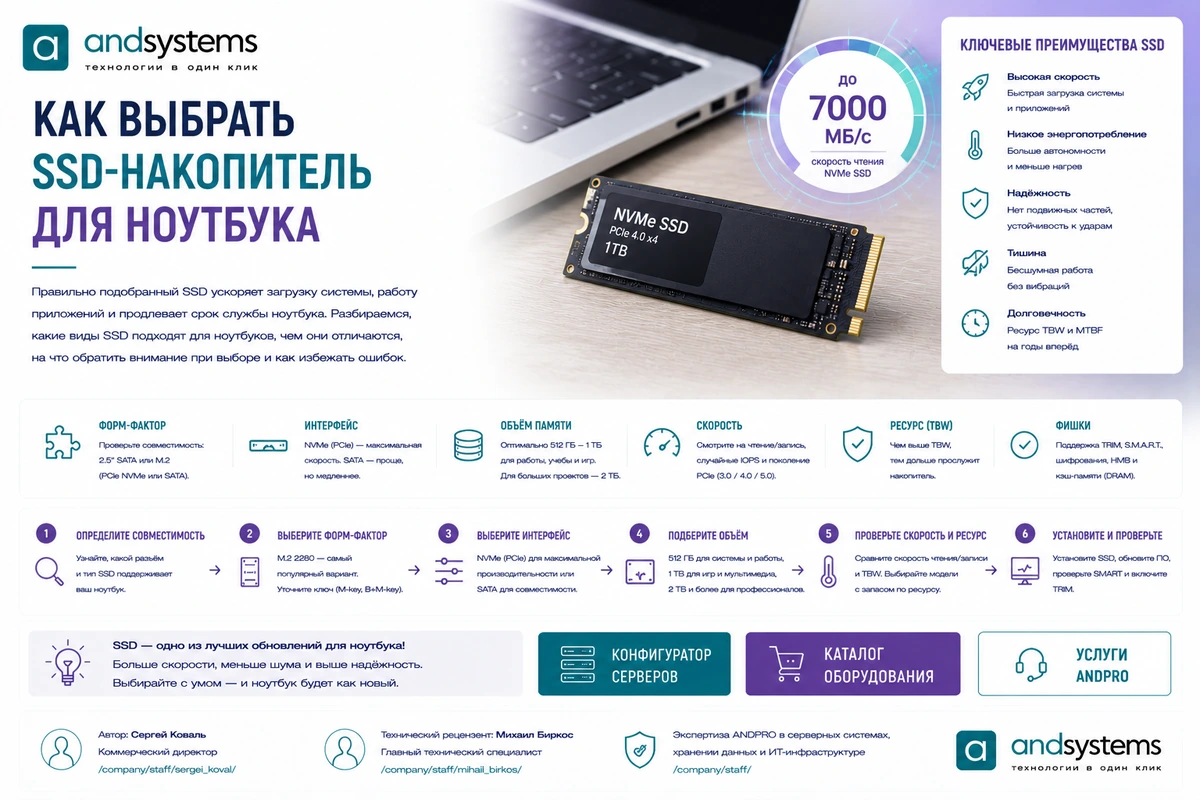
M.2 SSD — это компактная плата, которая устанавливается в специальный слот. Самый распространенный размер — M.2 2280, где 22 мм — ширина, а 80 мм — длина. В ноутбуках также встречаются 2242, 2230 и другие варианты.
Нельзя выбирать M.2 только по фотографии. Важны длина, ключ разъема, поддержка SATA или NVMe, наличие крепежной стойки и свободное место под крышкой ноутбука.
2.5" SATA
Подходит для замены HDD в старых ноутбуках и простого ускорения системы.
M.2 2280
Самый распространенный M.2-размер для современных ноутбуков и SSD.
M.2 2230 / 2242
Компактные варианты для ультрабуков, мини-ПК и тонких устройств.
Интерфейс: SATA, NVMe и PCIe
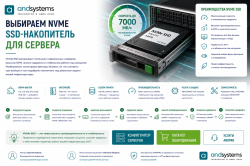
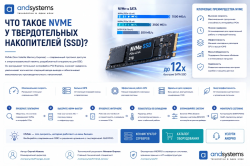
SATA SSD ограничен возможностями интерфейса SATA, но для офисной работы, учебы, браузера и замены HDD он все равно дает большой прирост. NVMe SSD работает через PCIe и обеспечивает более высокую скорость, больше IOPS и ниже задержки.
Но M.2 не всегда означает NVMe. Существуют M.2 SATA SSD и M.2 NVMe SSD. Если ноутбук поддерживает только M.2 SATA, NVMe-накопитель может не определиться. Если слот рассчитан только на NVMe, M.2 SATA тоже может не заработать.
Обратите внимание на ключи разъема: M-Key, B-Key и B+M-Key. Они помогают механически разделять разные варианты подключения, но не заменяют проверку спецификации ноутбука.
Какой объем SSD выбрать для ноутбука
Для базовой системы, учебы и офисной работы минимально разумный объем — 512 ГБ. Такой SSD дает запас под Windows или Linux, приложения, документы, обновления и временные файлы.
Для игр, фотоархива, рабочих проектов, разработки и мультимедиа лучше рассматривать 1 ТБ. Для видеомонтажа, больших библиотек, CAD, 3D, виртуальных машин и профессиональных задач может потребоваться 2 ТБ и больше.
Не стоит заполнять SSD до предела. Свободное место нужно для обновлений, кэша, TRIM, garbage collection и стабильной записи. Почти заполненный накопитель может работать медленнее и быстрее расходовать ресурс.
512 ГБ
Базовый вариант для системы, учебы, офиса, браузера и документов.
1 ТБ
Оптимально для большинства пользователей, игр, проектов и медиатеки.
2 ТБ и больше
Для монтажа, больших проектов, ВМ, профессионального ПО и архивов.
Скорость: когда нужен NVMe, а когда достаточно SATA SSD
Если ноутбук переходит с HDD на SATA SSD, прирост будет очень заметным: быстрее загрузка системы, запуск приложений, работа с файлами и обновления. Для многих старых ноутбуков это самая эффективная модернизация.
NVMe SSD особенно полезен там, где есть тяжелые операции с данными: монтаж видео, работа с фото, компиляция, виртуальные машины, большие проекты, игры с потоковой загрузкой ресурсов, аналитика и профессиональные приложения.
При обычной офисной нагрузке разница между хорошим SATA SSD и быстрым NVMe SSD может быть менее заметной, чем разница между HDD и любым SSD. Поэтому выбор должен учитывать не только максимальные мегабайты в секунду, но и сценарий работы.
Ресурс, нагрев и надежность
Ресурс SSD обычно описывают параметром TBW — суммарным объемом записи, который производитель допускает в рамках гарантийного срока. Для обычного ноутбука этого ресурса часто достаточно на годы, но при видеомонтаже, виртуальных машинах, кэше и больших проектах запись может быть высокой.
У быстрых NVMe SSD важен нагрев. В тонком ноутбуке накопитель может работать без активного обдува и уходить в thermal throttling. Это снижает скорость и может влиять на срок службы. Поэтому не всегда самый горячий и быстрый SSD — лучший выбор для ультрабука.
Также учитывайте наличие DRAM-кэша или HMB, поддержку TRIM, качество прошивки, гарантию, репутацию модели и корректный мониторинг SMART/NVMe Health.
Перенос системы на новый SSD
Перед заменой накопителя сделайте резервную копию важных данных. Затем выберите способ переноса: чистая установка системы или клонирование старого диска. Чистая установка часто дает более аккуратный результат, а клонирование быстрее возвращает привычную рабочую среду.
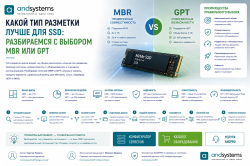
При клонировании проверьте разметку, режим загрузки UEFI/Legacy, шифрование, BitLocker, драйверы контроллера, TRIM и свободное место. После замены SSD стоит проверить, определяется ли накопитель корректно, работает ли TRIM и нет ли перегрева.
Если ноутбук имеет только один слот, для клонирования может понадобиться внешний USB-бокс или адаптер. При этом сам USB-бокс не всегда корректно передает SMART и TRIM, поэтому его лучше использовать как временный инструмент переноса, а не как основную диагностику.
Типичные ошибки при выборе SSD для ноутбука
Первая ошибка — купить M.2 NVMe SSD для ноутбука, который поддерживает только M.2 SATA. Вторая — выбрать модуль M.2 неподходящей длины. Третья — не проверить, есть ли в комплекте винт, стойка, рамка или шлейф для установки.
Четвертая ошибка — ориентироваться только на максимальную скорость. В тонком ноутбуке быстрый NVMe SSD может перегреваться и снижать скорость под нагрузкой. Пятая — покупать минимальный объем без запаса под обновления и рабочие файлы.
Шестая ошибка — менять накопитель без резервной копии. Седьмая — не проверить TRIM, температуру и SMART после установки. Восьмая — использовать SSD не по профилю нагрузки, например, под постоянную тяжелую запись без учета TBW.
Частые вопросы
Как понять, какой SSD подойдет для ноутбука?
Нужно узнать точную модель ноутбука и проверить документацию: поддерживаемый форм-фактор, интерфейс SATA или NVMe, длину M.2, наличие 2.5" отсека, крепеж и ограничения BIOS/UEFI.
M.2 и NVMe — это одно и то же?
Нет. M.2 — это форм-фактор, а NVMe — протокол. В формате M.2 бывают как SATA SSD, так и NVMe SSD, поэтому совместимость нужно проверять отдельно.
Какой объем SSD выбрать для ноутбука?
Для базовых задач лучше рассматривать 512 ГБ, для большинства пользователей — 1 ТБ, для видео, игр, больших проектов и виртуальных машин — 2 ТБ и больше.
Нужен ли самый быстрый NVMe SSD для ноутбука?
Не всегда. В тонком ноутбуке быстрый NVMe SSD может перегреваться. Для офисных задач разница с хорошим SATA SSD может быть менее заметной, чем разница между HDD и любым SSD.
Можно ли заменить HDD на SSD самостоятельно?
Можно, если ноутбук имеет доступный отсек или слот и есть подходящий SSD. Перед заменой нужно сделать резервную копию, проверить совместимость и аккуратно перенести систему или установить ее заново.
Можно ли подобрать SSD через ANDPRO?
Да. Специалисты ANDPRO могут помочь подобрать SSD, проверить совместимость, подобрать накопитель под ноутбук, рабочую станцию, сервер или систему хранения.
Авторство и ответственность
Материал подготовлен для блога ANDPRO / ООО «АНД-Системс» как инженерная статья о выборе SSD-накопителя для ноутбука. Статья помогает разобраться в форм-факторах, интерфейсах, объеме, ресурсе, нагреве, совместимости, TRIM и переносе системы, но не заменяет проверку конкретной модели ноутбука по документации производителя.
Для подбора оборудования, проверки совместимости, расчета конфигурации, подготовки КП и документов обратитесь в ANDPRO: info@andpro.ru, +7 (495) 545-48-70.
Дата последнего обновления материала: 14 мая 2026 года.