



Читать полный материал
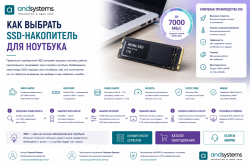
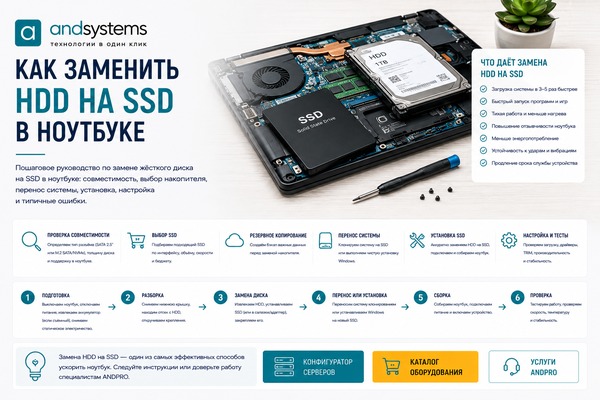
Замена жесткого диска на SSD в ноутбуке ускоряет загрузку системы, запуск приложений, работу браузера, офисных программ и повседневных задач. Но сам процесс требует проверки совместимости: не каждый SSD подойдет к конкретному ноутбуку, а перенос системы нужно выполнять с резервной копией и последующей проверкой загрузки.
В статье разобрано, как определить тип установленного накопителя, выбрать подходящий SSD, подготовить данные, клонировать систему или выполнить чистую установку Windows, физически заменить диск, настроить BIOS/UEFI, проверить TRIM, скорость, температуру и стабильность работы.
Если после чтения нужно перейти к подбору оборудования или сервисной задаче, используйте каталог ANDPRO, раздел «Хранилища данных», конфигуратор серверов или обратитесь к специалистам через услуги ANDPRO.
Что разобрано в статье
Зачем менять HDD на SSD в ноутбуке
Жесткий диск ограничен механикой: магнитными пластинами, головками, временем поиска и чувствительностью к вибрациям. В ноутбуке это особенно заметно: система долго загружается, программы открываются медленно, браузер и офисные приложения подвисают при фоновых обновлениях, а диск может шуметь и нагреваться.
SSD работает на флеш-памяти и не имеет движущихся частей. После замены ноутбук обычно быстрее включается, быстрее выходит из сна, оперативнее запускает приложения и лучше справляется с одновременными задачами. Даже старый ноутбук с SATA SSD часто становится заметно комфортнее в повседневной работе.
Сначала проверьте совместимость SSD с ноутбуком
Перед покупкой SSD нужно определить, какой накопитель установлен в ноутбуке и какие варианты поддерживает устройство. В старых моделях чаще используется 2.5-дюймовый SATA HDD толщиной 7 или 9.5 мм. В таком случае обычно ставят 2.5-дюймовый SATA SSD подходящей толщины.
В более новых ноутбуках может быть слот M.2. Но M.2 — это не гарантия совместимости с любым SSD: накопители бывают M.2 SATA и M.2 NVMe, а материнская плата ноутбука может поддерживать только один из вариантов. Также важны длина модуля, ключ разъема, доступность слота и ограничения BIOS/UEFI.
Если в ноутбуке есть и 2.5-дюймовый отсек, и M.2-слот, можно использовать SSD как основной диск, а старый HDD оставить вторым накопителем, если конструкция это позволяет. Но в тонких моделях часто доступен только один слот.
SATA 2.5”
Самый простой вариант замены старого HDD: важно проверить толщину диска и доступ к отсеку.
M.2 SATA
Внешне похож на M.2 NVMe, но работает по SATA. Нужна поддержка со стороны ноутбука.
M.2 NVMe
Быстрее SATA, но совместим только с ноутбуками, где слот M.2 поддерживает PCIe/NVMe.
Сделайте резервную копию перед заменой
Перед любыми действиями с диском сохраните важные данные на внешний накопитель, сетевое хранилище или в другой независимый источник. Клонирование системы, разборка ноутбука и перенос разделов обычно проходят штатно, но ошибка, сбой питания, поврежденный старый HDD или неправильный выбор диска могут привести к потере данных.
Минимально стоит сохранить документы, рабочие файлы, фото, базы, пароли, экспорт почты, ключи лицензий и данные приложений. Если ноутбук используется для работы, лучше дополнительно создать образ системы или полный backup, чтобы можно было вернуться к исходному состоянию.
Клонирование системы или чистая установка Windows
Есть два основных сценария переноса. Первый — клонировать старый HDD на новый SSD. Тогда сохраняются Windows, программы, настройки и файлы. Этот вариант удобен, если старая система работает стабильно, не заражена вредоносным ПО и не перегружена ошибками.
Второй вариант — выполнить чистую установку Windows на SSD. Это дольше, потому что нужно заново установить программы и перенести данные, но система получается более чистой. Такой подход полезен, если старый HDD работал медленно не только из-за механики, но и из-за накопленных ошибок, мусора или проблем с ОС.
Для клонирования понадобится внешний USB-SATA-адаптер или корпус для SSD, если в ноутбуке только один отсек. После клонирования важно проверить загрузку именно с нового SSD, корректность разделов и свободное место.
Как заменить HDD на SSD физически
Перед разборкой выключите ноутбук, отключите зарядное устройство и, если конструкция позволяет, отсоедините аккумулятор. Работайте на чистой поверхности, используйте подходящую отвертку и не прикладывайте силу к крышке, шлейфам и разъемам.
В ноутбуках с сервисной крышкой замена обычно проще: нужно снять крышку, открутить крепление диска, аккуратно извлечь HDD из салазок или адаптера, установить SSD и закрепить его обратно. В тонких ноутбуках может потребоваться снятие всей нижней крышки, а доступ к диску может быть ограничен шлейфами.
Если используется M.2 SSD, модуль вставляется в слот под углом и фиксируется винтом. Важно не перепутать длину модуля и не пытаться установить накопитель в неподходящий разъем.
Настройка BIOS/UEFI после установки SSD
После установки включите ноутбук и проверьте, определяется ли SSD в BIOS/UEFI. Если система была клонирована, убедитесь, что новый накопитель выбран первым в очереди загрузки. Если выполняется чистая установка, выберите загрузочную флешку и установите систему на SSD.
Для SATA SSD желательно использовать режим AHCI, если он доступен и корректно поддерживается системой. Переключать режим хранения на уже установленной Windows нужно осторожно: неправильное изменение параметров может привести к проблемам загрузки.
После первого запуска проверьте, что Windows видит SSD как основной системный диск, старый HDD не остался в роли загрузочного, а раздел восстановления и загрузчик работают корректно.
Проверка SSD после замены
После установки проверьте состояние накопителя через SMART, температуру, свободное место и корректную работу TRIM. TRIM помогает SSD эффективно освобождать блоки памяти и поддерживать производительность при длительной эксплуатации.
Также полезно проверить скорость чтения и записи, но не стоит запускать большое количество тяжелых тестов без необходимости. Для обычной проверки достаточно убедиться, что накопитель работает в ожидаемом режиме SATA или NVMe, система стабильно загружается, приложения запускаются быстро, а ошибок в журнале нет.
Если старый HDD остается в ноутбуке как второй диск, его лучше очистить только после проверки, что все данные перенесены, система загружается с SSD, а резервная копия сохранена отдельно.
Типичные ошибки при замене HDD на SSD
Первая ошибка — купить M.2 NVMe SSD для ноутбука, который поддерживает только M.2 SATA, или наоборот. Вторая — не проверить толщину 2.5-дюймового накопителя и особенности крепления. Третья — начинать замену без резервной копии.
Четвертая ошибка — клонировать диск большего объема на SSD меньшего объема без подготовки разделов и очистки данных. Пятая — повредить шлейф, защелки корпуса или разъем из-за разборки неподходящим инструментом. Шестая — забыть проверить загрузчик и порядок загрузки после переноса.
Седьмая ошибка — использовать SSD без достаточного свободного места. Когда накопитель заполнен почти полностью, производительность и ресурс могут снижаться. Для стабильной работы лучше оставлять свободный запас.
Как выбрать SSD для замены HDD в ноутбуке
Для простой замены старого 2.5-дюймового HDD чаще всего выбирают SATA SSD 2.5” подходящей толщины. Объем стоит подбирать по текущему занятию данных и будущему росту: для базовой работы может хватить 500 ГБ, для фото, проектов и игр лучше рассматривать 1 ТБ и выше.
Если ноутбук поддерживает M.2 NVMe, можно выбрать более быстрый накопитель, но нужно проверить длину модуля, тепловой режим и поддержку загрузки с NVMe. Для рабочих задач важны не только скорость, но и ресурс записи, гарантия и стабильность под длительной нагрузкой.
Частые вопросы
Можно ли заменить HDD на SSD в любом ноутбуке?
В большинстве ноутбуков с 2.5-дюймовым HDD замену можно выполнить на SATA SSD того же форм-фактора. Но перед покупкой нужно проверить интерфейс, толщину диска, доступ к отсеку и особенности конкретной модели ноутбука.
Что лучше: клонировать систему или установить Windows заново?
Клонирование удобно, если старая система работает стабильно и нужно сохранить программы с настройками. Чистая установка лучше, если система перегружена ошибками, мусором или есть подозрение на проблемы с ОС.
Нужна ли резервная копия перед заменой HDD на SSD?
Да. Резервная копия обязательна, потому что при клонировании, разборке ноутбука или сбое старого HDD можно потерять данные.
Можно ли поставить NVMe SSD вместо SATA HDD?
Только если ноутбук имеет слот M.2 с поддержкой NVMe и позволяет загружаться с такого накопителя. В обычный 2.5-дюймовый SATA-отсек NVMe SSD установить нельзя.
Что делать со старым HDD после установки SSD?
Старый HDD можно использовать как внешний диск через USB-корпус или оставить вторым накопителем, если конструкция ноутбука это поддерживает. Очищать его стоит только после проверки переноса данных и загрузки с SSD.
Можно ли подобрать SSD и выполнить апгрейд через ANDPRO?
Да. Специалисты ANDPRO могут помочь с подбором совместимого SSD, переносом данных, проверкой накопителя, модернизацией оборудования и подготовкой решения под рабочие задачи.
Авторство и ответственность
Материал подготовлен для блога ANDPRO / ООО «АНД-Системс» как инженерная статья о замене HDD на SSD в ноутбуке. Статья помогает разобраться в совместимости накопителей, выборе SATA или M.2 SSD, резервном копировании, клонировании системы, установке, настройке BIOS/UEFI и проверке работы, но не заменяет сервисную документацию производителя ноутбука.
Для подбора оборудования, проверки совместимости, расчета конфигурации, подготовки КП и документов обратитесь в ANDPRO: info@andpro.ru, +7 (495) 545-48-70.
Дата последнего обновления материала: 14 мая 2026 года.