



Читать полный материал
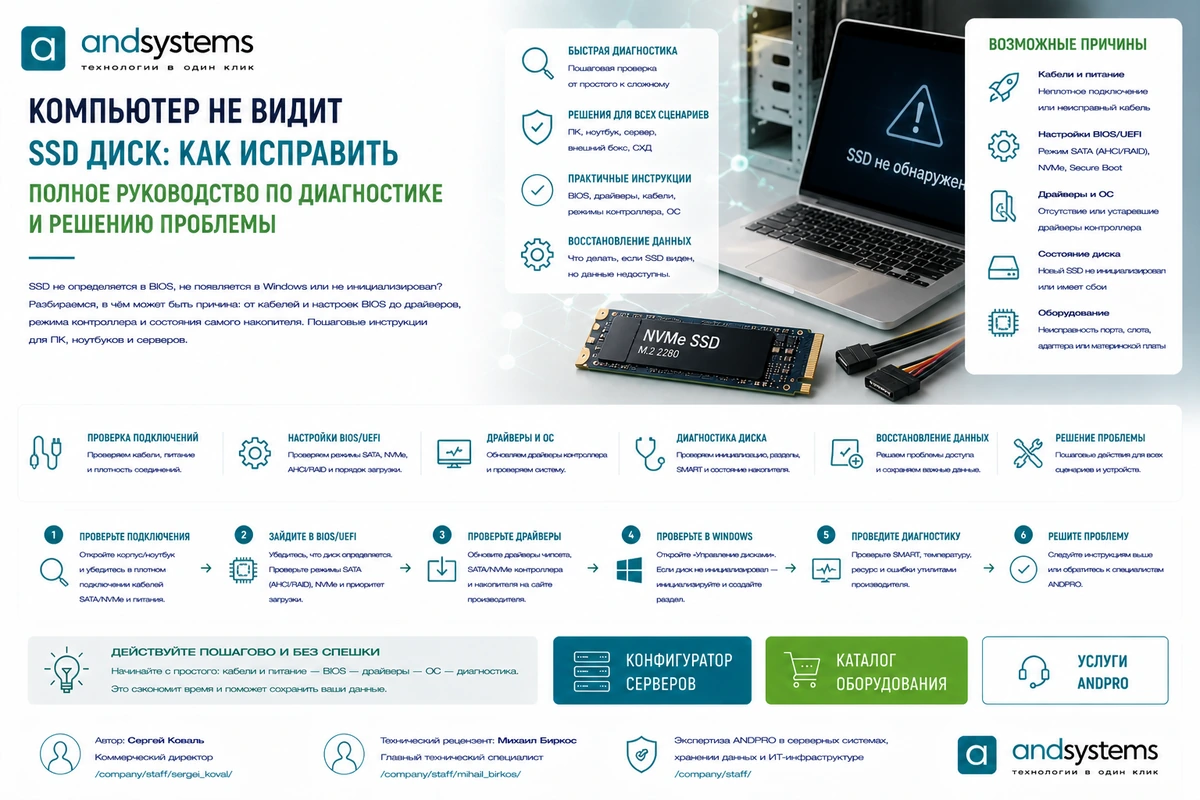
Ситуация «компьютер не видит SSD» может означать разные вещи: накопитель не отображается в BIOS/UEFI, не виден установщику Windows, отсутствует в «Проводнике», не инициализирован в «Управлении дисками» или определяется с ошибками SMART/NVMe Health.
В статье разбираем диагностику по шагам: проверка кабелей и питания, M.2-слотов, SATA-портов, режима AHCI/RAID, NVMe, BIOS/UEFI, драйверов, инициализации диска, MBR/GPT, файловой системы, SMART-показателей и действий при риске потери данных.
Если после диагностики нужно подобрать SSD, серверную платформу или систему хранения, используйте каталог ANDPRO, раздел «Хранилища данных», «СХД», «Серверное оборудование», «Серверы», конфигуратор серверов или обратитесь к специалистам через услуги ANDPRO.
Что разобрано в статье
Сначала уточните, где именно SSD не виден
Фраза «компьютер не видит SSD» может описывать несколько разных ситуаций. Накопитель может не отображаться в BIOS/UEFI, не появляться в установщике Windows, отсутствовать в «Проводнике», но быть видимым в «Управлении дисками», или определяться с ошибками в диагностических утилитах.
Если SSD не виден в BIOS/UEFI, сначала проверяют физическое подключение, слот, питание, совместимость и настройки контроллера. Если SSD виден в BIOS, но не отображается в Windows, причина чаще связана с драйвером, отсутствием раздела, буквы диска, инициализацией или файловой системой.
Если SSD раньше работал, а затем пропал, нужно учитывать дополнительные риски: сбой питания, перегрев, ресурс, ошибки контроллера, повреждение таблицы разделов или деградацию накопителя.
Проверьте кабели, питание и разъемы
Для 2.5" SATA SSD нужны два подключения: SATA Data к материнской плате и SATA Power от блока питания. Если не подключен кабель питания, диск не будет определяться. Если поврежден SATA-кабель, возможны пропадания, ошибки, низкая скорость или полное отсутствие накопителя.
Попробуйте другой SATA-порт, другой кабель, другой разъем питания и проверьте, не отключается ли конкретный SATA-порт при установке M.2-накопителя. Такая особенность встречается на некоторых материнских платах и описывается в руководстве.
Если SSD подключен через USB-бокс или адаптер, проверьте сам бокс, кабель, порт USB, питание и поддержку объема. Иногда проблема не в SSD, а во внешнем адаптере или нестабильном питании USB.
SATA Data
Замените кабель и попробуйте другой порт на материнской плате.
SATA Power
Проверьте питание от БП, разъемы и отсутствие перегрева контактов.
USB-бокс
Проверьте адаптер, кабель, порт, питание и поддержку нужного типа SSD.
M.2 SSD: проверьте совместимость слота
M.2 — это форм-фактор, а не гарантия NVMe. В формате M.2 бывают SATA SSD и NVMe SSD. Некоторые M.2-слоты поддерживают только NVMe, некоторые только SATA, а некоторые оба варианта. Если тип накопителя не совпадает с возможностями слота, SSD может не определяться.
Также важны длина модуля, ключ разъема, PCIe-линии, версия BIOS/UEFI и ограничения материнской платы. На некоторых платах установка M.2 отключает один или несколько SATA-портов, а часть M.2-слотов работает только при определенных процессорах или настройках PCIe.
Для ноутбуков нужно проверять не только интерфейс, но и физическую высоту, наличие крепежа, тепловой режим и совместимость BIOS. Для серверов — HCL, riser, backplane, boot support, BMC и поддержку NVMe в конкретной платформе.
BIOS/UEFI: AHCI, RAID, NVMe и порядок загрузки
Если SSD не виден или с него не загружается система, проверьте настройки BIOS/UEFI. Для SATA SSD обычно важен режим контроллера AHCI или RAID. Если система была установлена в одном режиме, а затем режим изменили, Windows может перестать загружаться.
Для NVMe SSD проверьте, поддерживает ли плата загрузку с NVMe, обновлен ли BIOS/UEFI, виден ли накопитель в списке устройств и не конфликтуют ли настройки CSM, Secure Boot и порядок загрузки.
Если SSD определяется, но система не стартует, причина может быть не в диске, а в загрузчике, MBR/GPT, EFI-разделе или неправильном boot order. В таком случае не форматируйте диск сразу, особенно если на нем есть данные.
Windows: диск может быть виден, но не отображаться в «Проводнике»
Если SSD не отображается в «Проводнике», откройте «Управление дисками». Новый SSD может быть не инициализирован, не иметь раздела, файловой системы или буквы диска. В таком случае он виден системе, но не показывается как обычный том.
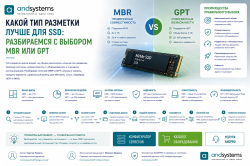
Для нового пустого SSD можно выполнить инициализацию, выбрать GPT или MBR, создать раздел, отформатировать его и назначить букву. Для современных систем обычно выбирают GPT, если нет причин использовать MBR.
Если на SSD уже были данные, не спешите инициализировать или форматировать диск. Это может усложнить восстановление. Сначала проверьте, видит ли диск утилита производителя, отображается ли SMART/NVMe Health и есть ли признаки повреждения разделов.
Новый SSD
Инициализация, GPT/MBR, создание тома, файловая система и буква диска.
Старый SSD с данными
Не форматируйте сразу: сначала диагностика, backup и оценка состояния.
Установщик Windows
Проверьте режим контроллера, драйверы, UEFI/Legacy и разметку диска.
Проверьте состояние SSD: SMART и NVMe Health
Если SSD то появляется, то пропадает, работает медленно, вызывает зависания или ошибки, проверьте его состояние. Для SATA SSD смотрят SMART-показатели, для NVMe — NVMe Health, температуру, процент износа, ошибки носителя, unsafe shutdowns и доступный spare.
Перегрев также может влиять на стабильность. Быстрые M.2 NVMe SSD при слабом охлаждении могут уходить в thermal throttling или вести себя нестабильно под длительной нагрузкой. В таком случае проверьте радиатор, термопрокладку и airflow.
При признаках деградации, ошибках чтения, зависаниях или пропадании SSD из системы сначала сохраните важные данные, а затем проводите дальнейшие тесты. Длительные стресс-тесты на проблемном накопителе могут ухудшить ситуацию.
Если на SSD важные данные
Если SSD не определяется, но на нем есть важные данные, не начинайте с форматирования, инициализации, переустановки Windows или экспериментов с разделами. Такие действия могут перезаписать служебные структуры и усложнить восстановление.
Сначала зафиксируйте симптомы: виден ли SSD в BIOS/UEFI, определяется ли в другой системе, отображается ли в «Управлении дисками», видит ли его диагностическая утилита, есть ли ошибки SMART/NVMe Health и слышны ли признаки проблем с питанием или кабелями.
Если данные критичны, лучше остановить самостоятельные действия и обратиться к специалистам по восстановлению. Если данные не критичны, можно продолжать диагностику, переинициализацию и тестирование.
Типичные ошибки, когда компьютер не видит SSD
Первая ошибка — сразу форматировать диск, если он не отображается в «Проводнике». Вторая — не проверять «Управление дисками». Третья — ставить M.2 SATA в слот, который поддерживает только NVMe, или наоборот.
Четвертая ошибка — менять режим AHCI/RAID после установки Windows без подготовки. Пятая — игнорировать отключение SATA-портов при установке M.2. Шестая — использовать неисправный кабель, переходник или внешний бокс и считать, что сломан сам SSD.
Седьмая ошибка — проводить стресс-тесты на накопителе с важными данными и признаками деградации. Восьмая — не вести backup и обнаружить проблему только после отказа диска.
Частые вопросы
Почему компьютер не видит новый SSD?
Новый SSD может быть не инициализирован, не иметь раздела, буквы диска или быть подключен к неподдерживаемому слоту. Также возможны проблемы с кабелем, питанием, BIOS/UEFI или драйвером контроллера.
Что делать, если SSD виден в BIOS, но не виден в Windows?
Откройте «Управление дисками». Если SSD новый, его нужно инициализировать, создать том, отформатировать и назначить букву. Если на диске были данные, не форматируйте его до диагностики.
Почему M.2 SSD не определяется?
Частые причины — несовместимость M.2 SATA и M.2 NVMe, неподдерживаемый слот, отключение линий или портов, старая версия BIOS/UEFI, неправильная установка или ограничение конкретной платы.
Можно ли менять AHCI на RAID или обратно?
Менять режим контроллера после установки ОС без подготовки рискованно: система может перестать загружаться. Перед изменениями нужно сделать backup и проверить порядок действий для конкретной ОС.
Нужно ли форматировать SSD, если он не виден?
Только если это новый пустой SSD или данные не важны. Если на диске были данные, форматирование и инициализация могут осложнить восстановление.
Можно ли получить помощь с диагностикой SSD через ANDPRO?
Да. Специалисты ANDPRO могут помочь подобрать SSD, проверить совместимость, оценить серверную или storage-конфигурацию и предложить решение под конкретную задачу.
Авторство и ответственность
Материал подготовлен для блога ANDPRO / ООО «АНД-Системс» как инженерная статья о диагностике ситуации, когда компьютер не видит SSD. Статья помогает разобраться в подключении SATA и M.2 NVMe, BIOS/UEFI, AHCI/RAID, драйверах, Windows, разметке, SMART, NVMe Health и рисках для данных, но не заменяет диагностику конкретного устройства и резервное копирование.
Для подбора оборудования, проверки совместимости, расчета конфигурации, подготовки КП и документов обратитесь в ANDPRO: info@andpro.ru, +7 (495) 545-48-70.
Дата последнего обновления материала: 14 мая 2026 года.