




Читать полный материал
TRIM помогает SSD понимать, какие данные уже удалены на уровне файловой системы и могут быть очищены внутри накопителя. Без TRIM SSD может дольше хранить устаревшие блоки, медленнее выполнять запись и быстрее накапливать внутреннюю фрагментацию.
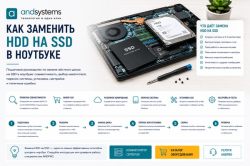
В статье разбираем, как работает TRIM, почему он важен для производительности и ресурса SSD, как проверить его в Windows, Linux и macOS, почему он может не передаваться через RAID, USB, виртуализацию или старый контроллер, и что делать после замены HDD на SSD.
Если после диагностики нужно подобрать SSD, серверную платформу или систему хранения, используйте каталог ANDPRO, раздел «Хранилища данных», «СХД», «Серверное оборудование», конфигуратор серверов или обратитесь к специалистам через услуги ANDPRO.
Что разобрано в статье
Что такое TRIM в SSD
TRIM — это команда операционной системы, которая сообщает SSD, какие блоки больше не содержат актуальных данных. Например, когда файл удален, файловая система знает, что соответствующее место можно считать свободным, но сам SSD без TRIM может не сразу понять, какие страницы внутри накопителя больше не нужны.
Получив TRIM-команду, контроллер SSD может заранее подготовить блоки к будущей записи. Это помогает накопителю поддерживать стабильную скорость, эффективнее выполнять garbage collection и снижать количество лишних внутренних операций.
Почему TRIM важен для скорости и ресурса SSD
SSD не перезаписывает данные так же просто, как HDD. Перед записью в уже занятый блок его нужно подготовить: перенести актуальные страницы, очистить блок и только потом записать новые данные. Если накопитель не знает, какие блоки уже не нужны, он выполняет больше лишней работы.
Это называется write amplification: на один объем полезной записи приходится больше внутренней записи во флеш-память. Чем выше write amplification, тем сильнее расходуется ресурс NAND и тем заметнее могут быть просадки скорости при заполнении накопителя.
TRIM помогает уменьшить лишние операции, особенно на системных SSD, серверах с большим количеством мелких файлов, виртуальных машинах, базах данных, кэше, логах и рабочих станциях, где данные часто создаются и удаляются.
Стабильная запись
SSD заранее понимает, какие блоки можно очистить и использовать повторно.
Меньше лишней записи
TRIM снижает write amplification и помогает экономить ресурс NAND.
Лучше поведение при заполнении
Накопитель проще обслуживает свободное пространство и меньше проседает под нагрузкой.
Почему TRIM может не работать из коробки
TRIM зависит от всей цепочки: SSD, интерфейса, контроллера, драйвера, операционной системы, файловой системы, режима подключения и промежуточных уровней вроде RAID, LVM, dm-crypt, виртуализации или USB-переходника.
В простом случае SATA или NVMe SSD в современной ОС обычно получает TRIM автоматически. Но после клонирования системы с HDD, установки старого драйвера, подключения через USB-box, включения RAID-контроллера или использования нестандартной файловой системы команда может не передаваться.
В серверной инфраструктуре похожие проблемы возникают с RAID-контроллерами, СХД, гипервизорами и thin provisioning. Там часто используется не только TRIM, но и UNMAP — команда освобождения блоков на уровне storage.
Как проверить и включить TRIM в Windows
В Windows можно проверить состояние TRIM командой fsutil behavior query DisableDeleteNotify. Если для NTFS или ReFS отображается значение 0, это означает, что отправка TRIM-команд не отключена на уровне системы. Значение 1 говорит о том, что она отключена.
Для включения используют команду fsutil behavior set DisableDeleteNotify 0, запущенную от имени администратора. После этого стоит проверить, что диск определяется системой как SSD и попадает в «Оптимизацию дисков» именно как твердотельный накопитель.
Важно понимать: результат DisableDeleteNotify = 0 подтверждает, что Windows готова отправлять TRIM, но не всегда доказывает, что команда проходит через контроллер, RAID или USB-адаптер до физического SSD. При сложной схеме подключения нужна отдельная проверка.
TRIM в Linux: fstrim, discard и расписание
В Linux fstrim выполняет discard свободных блоков смонтированной файловой системы; опция discard включает другой режим обслуживания на уровне файловой системы. Руководство util-linux отмечает, что слишком частый запуск fstrim обычно не нужен и может мешать текущему I/O. Периодичность и режим выбирайте по документации файловой системы и профилю нагрузки.
Начните с просмотра возможностей устройства командой lsblk --discard и проверки настроек файловой системы и существующего расписания обслуживания. Команда fstrim -v / уже выполняет discard, а не просто читает состояние. Не запускайте её как безусловный диагностический тест: сначала проверьте поддержку всей цепочки, резервную копию и регламент обслуживания. Вывод утилиты не является доказательством физического стирания данных внутри SSD.
При dm-crypt discard по умолчанию игнорируется. Опция allow_discards разрешает его передачу, но документация ядра предупреждает о возможной утечке сведений о типе файловой системы и занятом пространстве. Поэтому не включайте discard для зашифрованных устройств автоматически ради скорости. Сначала оцените модель угроз; для thin provisioning и виртуализации отдельно сверяйте поддержку и настройки конкретной платформы.
TRIM в macOS
В macOS поддержку TRIM проверяйте для конкретного накопителя, способа подключения и версии системы. Системное руководство Apple описывает trimforce для сторонних накопителей, подключённых через AHCI; это не универсальная инструкция для NVMe или USB. Не переносите её на другую схему подключения без документации.
Руководство Apple предупреждает, что некоторые накопители могут некорректно обрабатывать TRIM. Изменение через trimforce требует прав администратора и перезагрузки. Не включайте его только на основании общего совета: сначала проверьте применимость инструкции и сохраните важные данные.
Внешние SSD через USB могут не поддерживать корректную передачу TRIM в зависимости от контроллера, бокса, кабеля и протокола. Поэтому для внешних накопителей проверка особенно важна.
TRIM, UNMAP, RAID, СХД и виртуализация
В серверной инфраструктуре TRIM и UNMAP важны для SSD, thin provisioning и систем хранения. Если виртуальная машина удаляет данные, гипервизор должен передать информацию ниже: в datastore, RAID, СХД или физический накопитель. Если один из уровней не поддерживает discard/unmap, пространство может не освобождаться корректно.
Для RAID, СХД и гипервизора проверяйте поддержку TRIM/UNMAP всей цепочкой, включая модель контроллера, прошивку и платформу виртуализации. Например, документация Broadcom для vSAN перечисляет отдельные предпосылки Guest UNMAP. Этот пример нельзя переносить на другой RAID-контроллер, ZFS, Ceph или СХД как готовую настройку.
В корпоративной инфраструктуре важно проверить документацию контроллера, HCL, прошивки, параметры гипервизора, файловой системы и регламент обслуживания. Иногда корректнее настроить periodic UNMAP/fstrim, чем включать постоянный discard.
Типичные ошибки при настройке TRIM
Первая ошибка — считать, что TRIM всегда включен автоматически. Вторая — проверять только настройку ОС и не учитывать RAID, USB, виртуализацию или контроллер. Третья — использовать SSD через внешний USB-бокс, который не передает TRIM.
Четвертая ошибка — дефрагментировать SSD вместо штатной оптимизации. Пятая — включать постоянный discard в Linux без проверки влияния на latency. Шестая — забывать про резервную копию перед изменением схемы хранения, драйверов, прошивок или шифрования.
Седьмая ошибка — ожидать, что TRIM исправит изношенный SSD или решит проблемы перегрева, нехватки свободного места, заполненного SLC-кэша, плохой прошивки или неправильного RAID. TRIM важен, но это только один элемент нормальной эксплуатации SSD.
Технические источники
Документация для проверки описанных операций и их ограничений:
Частые вопросы
Что такое TRIM в SSD?
TRIM — это команда, которая сообщает SSD, какие блоки данных больше не используются файловой системой. Это помогает накопителю эффективнее очищать пространство и поддерживать стабильную запись.
Почему TRIM может быть отключен?
TRIM может не работать из-за настроек ОС, старых драйверов, неподдерживаемого контроллера, RAID, USB-переходника, файловой системы, шифрования или виртуализации.
Как проверить TRIM в Windows?
Используйте команду fsutil behavior query DisableDeleteNotify. Значение 0 означает, что TRIM не отключен на уровне Windows. Но в сложных схемах подключения нужно проверять, проходит ли команда до SSD.
Нужно ли включать TRIM вручную?
В современных ОС TRIM часто включен автоматически. Но после клонирования системы, установки SSD в старый компьютер, RAID, USB-бокс или серверную платформу проверка обязательна.
TRIM заменяет обслуживание SSD?
Нет. Помимо TRIM важны свободное место, актуальная прошивка, нормальная температура, мониторинг SMART/NVMe health, корректные драйверы и резервное копирование.
Можно ли подобрать SSD или серверную платформу через ANDPRO?
Да. Специалисты ANDPRO могут помочь подобрать SATA, SAS или NVMe SSD, серверную платформу, RAID/HBA, СХД и backup-сценарий с учетом совместимости, нагрузки и требований к надежности.
Авторство и ответственность
Материал подготовлен для блога ANDPRO / ООО «АНД-Системс» как инженерная статья о TRIM в SSD. Статья помогает разобраться, зачем нужна команда TRIM, почему она может не работать из коробки, как проверить и включить TRIM в Windows, Linux и macOS, какие ограничения есть у RAID, USB, виртуализации, контроллеров и серверной инфраструктуры.
Для подбора оборудования, проверки совместимости, расчета конфигурации, подготовки КП и документов обратитесь в ANDPRO: info@andpro.ru, +7 (495) 545-48-70.
Дата последнего обновления материала: 14 мая 2026 года.