





Каталог товаров
0
Корзина
Пустая корзина

В корзине пока ничего нет

Вы можете начать свой выбор с нашего каталога товаров или воспользоваться поиском, если ищете что-то конкретное.

Выбрать товары
Итоговая стоимость
+
Отложенные
Пустая корзина

В корзине пока ничего нет

Вы можете начать свой выбор с нашего каталога товаров или воспользоваться поиском, если ищете что-то конкретное.

Выбрать товары
Итого

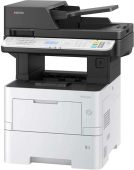
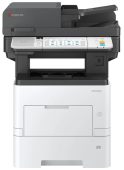
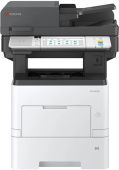
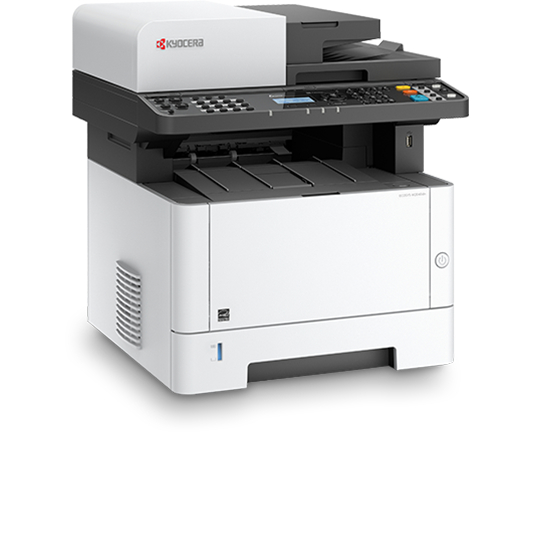
МФУ Kyocera M2040dn A4 лазерный черно-белый, 1102S33AX0

Код123941
93 481 ₽ Вкл. НДС 22% • Работаем по ЭДО  руб. + 935 баллов
Как использовать баллы?
В наличии
Выберите количество:
Купить
Доставка по Москве за 2-5 дней Бесплатно
Выбрать город

МФУ Kyocera - M2040dn, A4, сканер: планшетный/протяжный, черно-белый лазерный, RJ-45, USB, 1200 x 1200dpi, Duplex, 1102S33AX0

Описание

Характеристики

Код склада
123941
Производитель
Kyocera
Модель
M2040dn
Технология печати
лазерный
Максимальный формат
A4
Цветность печати
черно-белый
Двусторонняя печать
да
Разрешение печати max (dpi)
1200 x 1200
Установленный объем памяти
512 МБ
Максимальный объем памяти
1,5 ГБ
Суммарная емкость подающих лотков (листов)
850листов
Емкость принимающего лотка (листов)
150листов
Тип сканирования
планшетный/протяжный
Емкость автоподатчика (листов)
50листов
Скорость сканирования max (стр/минуту)
40стр/минуту
Скорость ч/б копирования max (стр/минуту)
40стр/минуту
Интерфейс USB
да
RJ-45
да
Высота упаковки (мм)
555мм
Длина упаковки (мм)
600мм
Ширина упаковки (мм)
555мм
Вес брутто (кг)
25кг

Отзывы

10.01.2025

Шум не раздражающий, расход тонера средний. Подключение по сети занимает пару шагов, панель управления с простым меню. Аппарат достаточно компактен, отлично справляется с офисными нагрузками.

09.01.2025

Удобный МФУ для небольших организаций: двусторонняя печать, автоподатчик, быстрое копирование. Текст и даже мелкий шрифт печатает чётко, сканер тоже показал себя хорошо.

Мы будем признательны, если вы оставите свой отзыв и поделитесь с пользователями опытом использования товара.

Поддержка

Как настроить Kyocera M3655idn

1. Подключите МФУ к питанию и сети.
2. Подключите через RJ-45 или USB.
3. Установите драйверы с сайта Kyocera.
4. Настройте параметры печати.
5. Проверьте качество сканирования.
6. Проверьте качество отпечатков.

Оплата и доставка

Задать вопрос

Вы можете задать любой интересующий вас вопрос по товару или работе магазина.
Наши квалифицированные специалисты обязательно вам помогут.

captcha