



Читать полный материал
FreeSync — это не «ускоритель FPS», а технология адаптивной синхронизации. Она помогает монитору подстраивать частоту обновления под фактическую частоту кадров, чтобы картинка была плавнее и без разрывов.
В статье разбираем, чем отличается базовый AMD FreeSync от FreeSync Premium и FreeSync Premium Pro, зачем нужен LFC, почему важен диапазон VRR, как связаны FreeSync и HDR, какие требования есть к видеокарте, монитору, драйверу и кабелю, а также как выбрать подходящий монитор для игр, работы и универсального ПК.
Для подбора комплектующих используйте мониторы, видеокарты, процессоры, материнские платы, оперативную память, корпуса и услуги ANDPRO.
Что разобрано в статье
Что такое AMD FreeSync
AMD FreeSync — это технология адаптивной синхронизации, которая помогает монитору менять частоту обновления в реальном времени под частоту кадров, выдаваемую видеокартой. Если видеокарта рендерит 73 кадра в секунду, монитор может обновляться около 73 раз в секунду, а не работать жёстко на фиксированных 60, 120, 144 или 165 Гц.
Главная задача FreeSync — уменьшить tearing, stuttering и лишнюю задержку. Tearing выглядит как горизонтальный разрыв кадра, когда монитор показывает части разных кадров одновременно. Stuttering — это подёргивание, которое возникает из-за несогласованной подачи кадров.
FreeSync не повышает FPS сам по себе. Если видеокарта выдаёт мало кадров, FreeSync не превратит 40 FPS в 120 FPS. Технология делает вывод кадров более плавным в пределах поддерживаемого диапазона частот монитора.
FreeSync, FreeSync Premium и FreeSync Premium Pro: ключевая разница
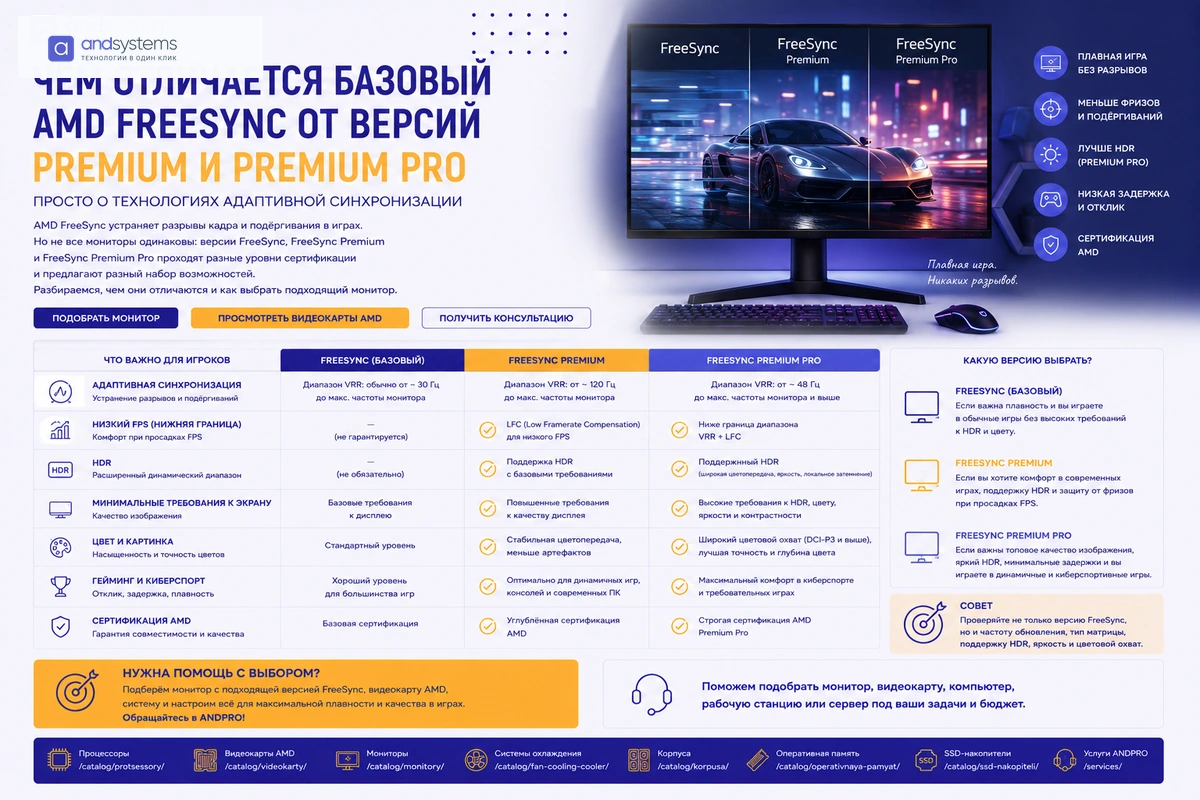
AMD делит сертификацию FreeSync-дисплеев на три уровня: базовый FreeSync, FreeSync Premium и FreeSync Premium Pro. Все уровни связаны с адаптивной синхронизацией, но требования и ожидаемый пользовательский опыт отличаются.
Базовый FreeSync — это основной уровень VRR. Он нужен для устранения разрывов кадра и более плавного геймплея, но может иметь ограниченный диапазон частот и не обязан поддерживать компенсацию низкой частоты кадров.
FreeSync Premium — уровень для более требовательного игрового сценария. Он предполагает высокую частоту обновления, низкую задержку и поддержку LFC, то есть Low Framerate Compensation. Этот уровень лучше подходит для современных игр, где FPS может заметно колебаться.
FreeSync Premium Pro — верхний уровень сертификации AMD. Он добавляет требования, связанные с HDR, цветом, яркостью и низкой задержкой при HDR-выводе. Его стоит рассматривать для игровых мониторов, где важны не только плавность, но и качество HDR-картинки.
FreeSync
Базовая адаптивная синхронизация для уменьшения tearing и stuttering.
FreeSync Premium
Высокая частота, низкая задержка и LFC для более плавной игры при просадках FPS.
FreeSync Premium Pro
Плавность плюс требования к HDR, цвету, яркости и задержке вывода.
VRR: почему важен диапазон FreeSync
VRR, или Variable Refresh Rate, — это переменная частота обновления. У каждого монитора есть рабочий диапазон FreeSync: например, от 48 до 144 Гц, от 48 до 165 Гц, от 60 до 240 Гц или другой диапазон, указанный производителем.
Если FPS находится внутри диапазона VRR, монитор может синхронизироваться с видеокартой. Если FPS падает ниже нижней границы, базовый FreeSync может перестать работать эффективно. Именно здесь становится важен LFC.
При выборе монитора смотрите не только на «144 Гц» или «240 Гц», но и на нижнюю границу FreeSync. Чем шире диапазон VRR, тем выше шанс сохранить плавность при нестабильном FPS.
LFC: зачем нужна компенсация низкой частоты кадров
LFC, или Low Framerate Compensation, помогает сохранить плавность, когда FPS падает ниже нижней границы FreeSync-диапазона. Если игра выдаёт 40 FPS, а монитор эффективно работает с VRR от 48 Гц, система может дублировать кадры и удерживать монитор в рабочем диапазоне синхронизации.
Это не настоящий прирост FPS, а способ избежать резкого перехода из режима адаптивной синхронизации в обычный режим вывода. Поэтому FreeSync Premium и Premium Pro особенно интересны для игр, где FPS может проседать: открытые миры, симуляторы, MMO, стратегии, тяжёлые AAA-проекты.
Для киберспорта, где система стабильно выдаёт FPS выше частоты монитора, LFC менее критичен. Но для универсального игрового ПК запас по LFC полезен.
FreeSync Premium Pro: что даёт HDR-уровень
FreeSync Premium Pro раньше был известен как FreeSync 2 HDR. Этот уровень сертификации добавляет требования к HDR-выводу, цвету, яркости и низкой задержке. Его смысл — не только убрать разрывы кадра, но и улучшить игровой опыт при HDR.
Важно не путать наличие FreeSync Premium Pro с гарантией «идеального HDR». Качество HDR всё равно зависит от матрицы, яркости, контрастности, локального затемнения, цветового охвата, глубины цвета и реализации конкретного монитора.
FreeSync Premium Pro стоит рассматривать, если вы выбираете монитор для современных игр с HDR, хотите качественную картинку, высокую частоту, низкую задержку и готовы смотреть не только на логотип, но и на реальные характеристики панели.
HDR
Шире динамический диапазон, яркие светлые области и более глубокие тени.
Цвет
Важны цветовой охват, точность, глубина цвета и качество заводской настройки.
Задержка
Premium Pro ориентирован на низкую задержку при HDR-играх.
Что нужно, чтобы FreeSync работал корректно
Для работы FreeSync нужен совместимый монитор, совместимая видеокарта или APU, актуальный драйвер и правильное подключение. AMD указывает, что пользователю нужен FreeSync-совместимый дисплей, совместимая AMD Radeon-видеокарта или APU, а также актуальный графический драйвер.
FreeSync может работать через DisplayPort и HDMI, но конкретные возможности зависят от монитора, видеокарты, версии интерфейса, кабеля и заявленной поддержки производителем. Один и тот же монитор может иметь разный диапазон VRR по HDMI и DisplayPort.
После подключения проверьте настройки монитора в OSD-меню и настройки драйвера AMD Software: Adrenalin Edition. Часто FreeSync нужно включить отдельно в меню монитора и в разделе Display или Gaming драйвера.
Монитор
Проверьте FreeSync-уровень, диапазон VRR, частоту, HDR, матрицу и порты.
Видеокарта
Нужна совместимая AMD Radeon, APU или другая карта с поддержкой Adaptive-Sync.
Драйвер и кабель
Установите актуальный драйвер и используйте кабель, который поддерживает нужный режим.
HDMI или DisplayPort: что выбрать для FreeSync
Для игровых мониторов чаще предпочтителен DisplayPort, особенно если нужна высокая частота обновления, широкий диапазон VRR, 1440p, 4K или максимальные режимы панели.
HDMI тоже может поддерживать FreeSync, но возможности зависят от модели монитора и видеокарты. На некоторых дисплеях FreeSync по HDMI работает в более узком диапазоне или с ограниченной частотой.
Перед покупкой проверьте спецификацию монитора: какие режимы доступны по HDMI и DisplayPort, поддерживаются ли 10 бит, HDR, нужная частота, VRR и разрешение одновременно.
Как выбрать нужную версию FreeSync
Базовый FreeSync подойдёт, если вы играете нечасто, выбираете недорогой монитор, не гонитесь за HDR и высокой частотой, но хотите уменьшить разрывы кадра и сделать картинку плавнее.
FreeSync Premium — оптимальный выбор для большинства игровых мониторов. Он особенно полезен при 120/144/165/180/240 Гц, когда FPS может меняться, а LFC помогает пережить просадки ниже нижней границы VRR.
FreeSync Premium Pro стоит рассматривать для HDR-гейминга и более дорогих игровых мониторов, где важны не только плавность, но и качество изображения. Но при выборе всё равно проверяйте яркость, контрастность, локальное затемнение, цветовой охват, тип матрицы и реальные обзоры.
FreeSync
Базовый вариант для недорогих мониторов и умеренных требований к играм.
Premium
Лучший баланс для большинства игровых экранов с высокой частотой.
Premium Pro
Выбор для HDR-игр, качественной картинки и более строгой сертификации.
FreeSync и G-Sync Compatible: можно ли использовать с NVIDIA
Многие FreeSync-мониторы могут работать с видеокартами NVIDIA в режиме G-Sync Compatible, если дисплей поддерживает Adaptive-Sync, а подключение и драйвер позволяют включить переменную частоту обновления.
Но совместимость не всегда равна официальной сертификации. Возможны мерцание, артефакты, ограниченный диапазон VRR или нестабильная работа на отдельных моделях. Поэтому при выборе монитора под NVIDIA проверяйте статус G-Sync Compatible, обзоры и отзывы владельцев.
Если система строится на AMD Radeon, логика проще: ориентируйтесь на уровень FreeSync, диапазон VRR, частоту, HDR и список сертифицированных дисплеев AMD.
Какая версия FreeSync нужна для разных игровых сценариев
Для одиночных AAA-игр на высоких настройках важен широкий диапазон VRR и LFC, потому что FPS может колебаться в зависимости от сцены. Здесь FreeSync Premium часто выглядит рациональным минимумом.
Для киберспортивных игр важны высокая частота, низкий input lag, быстрый отклик матрицы и стабильный FPS. FreeSync полезен, но не заменяет мощную видеокарту, быстрый процессор и монитор с низкой задержкой.
Для HDR-игр, консолей и мультимедиа стоит смотреть в сторону FreeSync Premium Pro или качественных HDR-мониторов, но обязательно проверять фактическую яркость, контрастность и реализацию HDR.
Типичные ошибки при выборе FreeSync-монитора
Первая ошибка — выбирать только по логотипу FreeSync. Нужно смотреть диапазон VRR, частоту, матрицу, яркость, HDR, порты и реальные тесты.
Вторая ошибка — считать FreeSync заменой мощной видеокарты. Технология улучшает плавность вывода, но не повышает фактический FPS.
Третья ошибка — не проверять, через какой порт работает нужный режим. По HDMI и DisplayPort возможности монитора могут отличаться.
Четвёртая ошибка — ожидать качественный HDR только из-за Premium Pro. HDR зависит от панели, яркости, контраста, локального затемнения и цветового охвата.
Пятая ошибка — не включить FreeSync в меню монитора или драйвере. Иногда технология поддерживается, но по умолчанию отключена.
Шестая ошибка — игнорировать процессор и память. Нестабильный FPS и плохой 1% low могут быть связаны не с монитором, а с CPU, RAM, настройками игры или фоновыми процессами.
Чек-лист: как выбрать FreeSync, Premium или Premium Pro
Определите сценарий: обычные игры, киберспорт, AAA-проекты, HDR, консоль, работа с цветом, универсальный ПК или мультимедиа.
Проверьте уровень сертификации: FreeSync, FreeSync Premium или FreeSync Premium Pro. Не ограничивайтесь только названием — смотрите характеристики.
Сравните диапазон VRR, максимальную частоту, наличие LFC, разрешение, тип матрицы, время отклика, input lag, яркость и HDR.
Убедитесь, что видеокарта, драйвер, кабель и порт поддерживают нужный режим: HDMI, DisplayPort, 144/165/240 Гц, HDR и нужное разрешение.
Проверьте, не будет ли видеокарта слишком слабой для выбранного разрешения и герцовки. FreeSync помогает при колебаниях FPS, но не заменяет GPU.
После покупки включите FreeSync в меню монитора и в драйвере AMD Software: Adrenalin Edition, затем проверьте работу в играх.
Минимум
FreeSync для базовой плавности и устранения разрывов кадра.
Оптимум
FreeSync Premium для игровых мониторов с высокой частотой и LFC.
Максимум
FreeSync Premium Pro для HDR-игр и более строгих требований к изображению.
Частые вопросы
Чем FreeSync отличается от FreeSync Premium?
Базовый FreeSync обеспечивает адаптивную синхронизацию для уменьшения разрывов кадра. FreeSync Premium добавляет более строгие требования к игровому опыту, включая высокую частоту обновления, низкую задержку и LFC.
Что даёт FreeSync Premium Pro?
FreeSync Premium Pro ориентирован на HDR-игры. Он добавляет требования к HDR, цвету, яркости и низкой задержке, но качество HDR всё равно зависит от конкретной матрицы и характеристик монитора.
Повышает ли FreeSync FPS?
Нет. FreeSync не увеличивает производительность видеокарты. Он синхронизирует частоту монитора с FPS, чтобы уменьшить tearing, stuttering и сделать картинку плавнее.
Нужен ли FreeSync для киберспорта?
FreeSync может быть полезен, но для киберспорта важнее высокая частота, низкий input lag, быстрый отклик матрицы, стабильный FPS и мощная видеокарта.
Работает ли FreeSync через HDMI?
Да, FreeSync может работать через HDMI, но поддержка зависит от конкретного монитора, видеокарты, кабеля и версии интерфейса. Часто максимальные режимы удобнее проверять через DisplayPort.
Можно ли через ANDPRO подобрать монитор с FreeSync?
Да. Специалисты ANDPRO помогут подобрать монитор, видеокарту, процессор, память и систему под нужное разрешение, частоту, игры, HDR, работу и бюджет.
Авторство и ответственность
Материал подготовлен для блога ANDPRO / ООО «АНД-Системс» как информационная статья о технологиях AMD FreeSync, FreeSync Premium и FreeSync Premium Pro: Adaptive-Sync, VRR, LFC, HDR, Radeon, HDMI, DisplayPort, игровые мониторы, частота обновления, tearing, stuttering, input lag, 1% low, видеокарты, процессоры и подбор игровой системы. Статья помогает разобраться в принципах выбора, но не заменяет спецификации производителей, список сертифицированных дисплеев AMD и проверку конкретной модели монитора.
Для подбора монитора, видеокарты, процессора, игровой системы, рабочей станции, комплектующих для ПК и подготовки КП обратитесь в ANDPRO: info@andpro.ru, +7 (495) 545-48-70.
Дата последнего обновления материала: 21 мая 2026 года.