



Читать полный материал
Для штатной установки Windows 10 или 11 в UEFI выбирают GPT. MBR нужен прежде всего для совместимости с Legacy BIOS. Сама разметка не ускоряет SSD: сначала проверьте режим загрузки и текущую схему диска.
Ниже — сравнение MBR и GPT, способы узнать разметку в Windows и Linux и меры предосторожности при переносе системы.
Что разобрано в статье
Что такое MBR и GPT
MBR и GPT — это способы описать структуру разделов на диске. Они определяют, где начинаются и заканчиваются разделы, как система находит загрузчик, сколько разделов можно создать и какой объем накопителя можно использовать корректно.
Сам SSD от выбора MBR или GPT не становится быстрее в обычном смысле. Производительность больше зависит от интерфейса SATA или NVMe, PCIe-линий, контроллера, NAND, драйверов, TRIM, температуры и нагрузки. Но неправильная разметка может ограничить объем, сломать загрузку или создать проблемы при установке ОС.
Для современных систем с UEFI обычно выбирают GPT. Для старых компьютеров с Legacy BIOS может потребоваться MBR. Поэтому сначала нужно понять режим загрузки платформы, затем выбирать тип разметки.
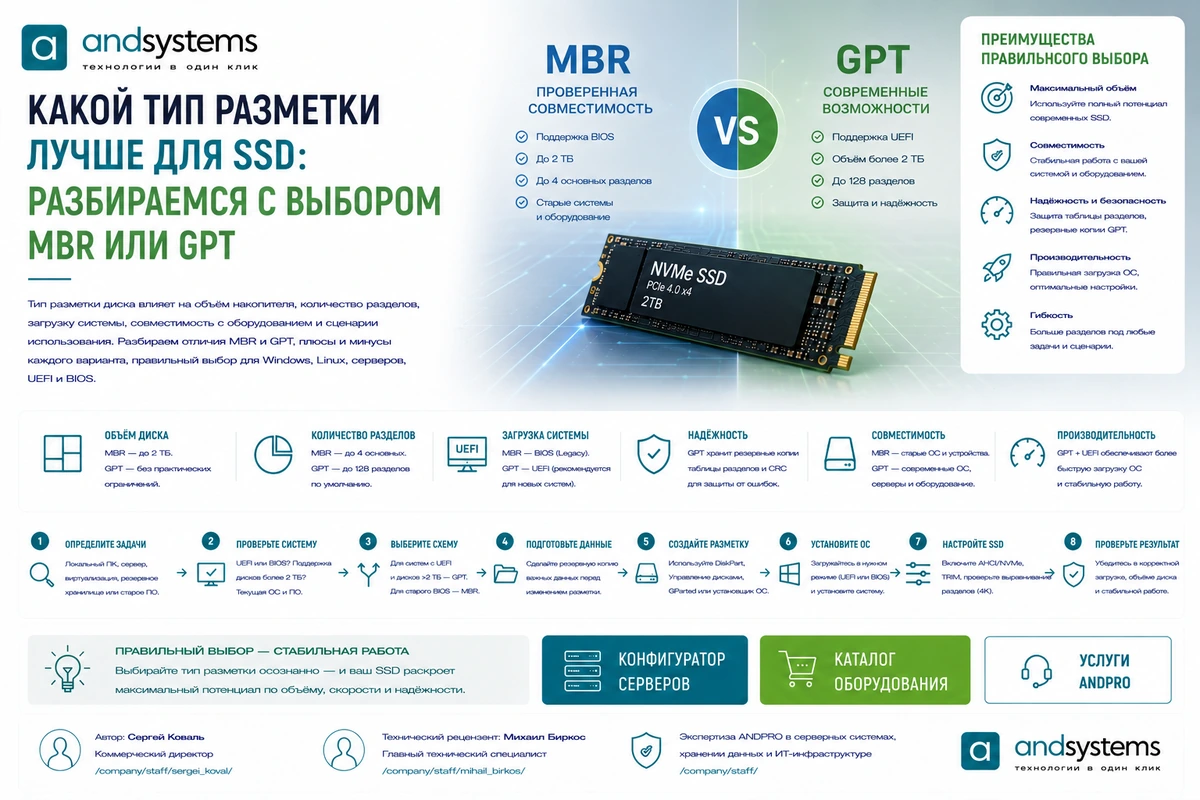
MBR и GPT: таблица сравнения
Ключевые отличия двух схем разметки, которые влияют на выбор для SSD, ПК и сервера. Подробности по каждому пункту — в разделах ниже.
| Параметр | MBR | GPT |
|---|---|---|
| Типичный режим загрузки Windows | Legacy BIOS | UEFI |
| Максимальный объём диска | около 2 ТиБ при логическом секторе 512 байт; предел зависит от размера сектора | 64-битная адресация LBA; практический предел зависит от ОС и устройства |
| Число основных разделов | 4 (или 3 + расширенный) | до 128 в Windows |
| Резервная копия таблицы разделов | нет | да, дублируется в конце диска и есть контроль целостности (CRC32) |
| Загрузка современных ОС | старые системы, Legacy BIOS | Windows x64 в UEFI, Linux, серверные платформы |
| Когда выбирать | старое железо, задачи совместимости | новые ПК, ноутбуки, серверы, SSD больше 2 ТБ |
MBR: когда нужен старый стандарт
MBR, или Master Boot Record, появился задолго до современных SSD и UEFI. Он хорошо совместим со старыми системами, Legacy BIOS и устаревшим программным обеспечением, но имеет архитектурные ограничения.
MBR использует 32-битную адресацию LBA. При логическом секторе 512 байт это даёт предел около 2 ТиБ; при другом размере сектора предел меняется. В типичном Windows-сценарии на более крупном диске часть пространства оказывается недоступной, поэтому используют GPT. Также MBR поддерживает только четыре основных раздела либо три основных и один расширенный.
MBR может быть оправдан, если нужно установить старую ОС, загрузиться на старой материнской плате без UEFI, сохранить совместимость с определенным оборудованием или восстановить старую инфраструктуру. Для нового ПК, ноутбука или сервера это обычно не лучший вариант.
Плюсы MBR
Совместимость со старыми BIOS-системами и устаревшими ОС.
Ограничения
32-битная адресация LBA, ограничение по объёму и не более четырёх основных разделов.
Когда применять
Старые ПК, Legacy BIOS, специфические задачи восстановления и совместимости.
GPT: стандарт для современных SSD
GPT, или GUID Partition Table, используется в современных системах с UEFI. Он поддерживает большие накопители, большее число разделов, резервные копии таблицы разделов и контроль целостности структуры.
Для диска больше 2 ТБ в современном Windows-сценарии обычно нужен GPT, чтобы использовать весь доступный объём. Для штатной установки 64-битной Windows 10 или 11 в UEFI-режиме системный диск должен использовать GPT — независимо от того, превышает ли его объём 2 ТБ.
GPT лучше подходит для современных Windows, Linux, рабочих станций, серверов, NVMe SSD, больших дисков, виртуализации и инфраструктурных сценариев, где важны масштабируемость, корректная загрузка и надежное описание разделов.
Плюсы GPT
Поддержка больших дисков, UEFI, множества разделов и резервной таблицы.
Для SSD
Оптимальный вариант для новых ПК, ноутбуков, серверов и NVMe-систем.
Условие
Для штатной загрузки Windows с системного GPT-диска требуется UEFI-режим. В Linux возможна и загрузка BIOS + GPT, например с GRUB и специальным BIOS Boot Partition; совместимость проверяют для конкретной системы.
Как узнать, MBR у вас или GPT
Перед выбором или конвертацией полезно определить текущий стиль разделов. В Windows есть два простых способа, оба не требуют сторонних программ.
Через «Управление дисками». Нажмите Win+X и откройте «Управление дисками». Кликните правой кнопкой по диску (по области с надписью «Диск 0» слева, а не по тому), выберите «Свойства» и вкладку «Тома». В строке «Стиль раздела» будет указано «Таблица с GUID разделов (GPT)» или «Основная загрузочная запись (MBR)».
Через diskpart. Запустите командную строку от имени администратора, введите diskpart, затем list disk. Звёздочка в столбце «GPT» напротив диска означает GPT, пустое поле означает MBR.
В Linux. Стиль разметки покажут команды sudo gdisk -l /dev/sdX или sudo parted /dev/sdX print (строка «Partition Table»: gpt или msdos, где msdos это MBR).
Windows, Linux, UEFI и BIOS
При установке 64-битной Windows важно, в каком режиме загружен установочный носитель. Для штатной установки в UEFI-режиме системный диск должен быть GPT; при загрузке установщика в режиме совместимости Legacy BIOS используется MBR.
Частая ошибка — создать загрузочную флешку одним способом, включить в BIOS другой режим и получить сообщение о невозможности установки на выбранный диск. Поэтому перед установкой нужно выбрать стратегию: современный UEFI + GPT или старый Legacy BIOS + MBR.
Linux гибче, но логика похожая: для современных систем обычно используют UEFI и GPT. В серверной среде также учитывают boot-разделы, EFI System Partition, RAID, гипервизор, загрузчик и требования конкретного дистрибутива.
Миграция системы и клонирование SSD
При переносе системы с HDD на SSD или с одного SSD на другой важно не только скопировать файлы, но и сохранить корректную структуру загрузки. Если исходный диск был MBR, а новая система должна работать в UEFI, может потребоваться конвертация в GPT и настройка загрузчика. Если меняете накопитель в ноутбуке, см. инструкцию по замене HDD на SSD.
Перед клонированием нужно сделать резервную копию, проверить режим загрузки BIOS/UEFI, разметку исходного диска, наличие EFI-раздела, BitLocker или другого шифрования, размер целевого SSD и свободное место.
Если система старая, содержит много ошибок, переходила через несколько апгрейдов и работает в Legacy-режиме, иногда лучше выполнить чистую установку на GPT, а данные перенести отдельно. Это снижает риск проблем с загрузчиком и скрытыми разделами.
Серверы, СХД и большие тома
В серверных системах выбор MBR или GPT зависит от роли диска. Для boot-дисков современных серверов обычно используют UEFI и GPT. Для больших data-томов, RAID-массивов, СХД, гипервизоров и backup-хранилищ GPT является стандартным выбором из-за поддержки больших объемов и большего числа разделов.
При этом важно учитывать не только разметку, но и storage-слой: аппаратный RAID, HBA, software RAID, LVM, ZFS, Windows Storage Spaces, гипервизор, multipath, thin provisioning и требования к восстановлению.
Ошибка в разметке на сервере может привести к невозможности загрузки, ограничению объема, некорректной миграции или проблемам при восстановлении из backup. Поэтому для инфраструктурных систем разметку лучше фиксировать в документации проекта.
Можно ли перейти с MBR на GPT
Перейти с MBR на GPT можно, но перед любыми изменениями обязательно нужна резервная копия. Ошибка при конвертации таблицы разделов, сбой питания, неверный режим BIOS/UEFI или проблема с загрузчиком могут сделать систему неработоспособной.
В Windows встроенная утилита MBR2GPT преобразует только системный MBR-диск и не предназначена для несистемных data-дисков. Перед изменением нужно проверить поддержку UEFI, структуру разделов, состояние BitLocker и обязательно сделать резервную копию.
Без удаления данных утилитой (системный диск поддерживаемой Windows 10/11). Сначала выполните проверку mbr2gpt /validate /disk:0 /allowFullOS, затем — только при успешной проверке — mbr2gpt /convert /disk:0 /allowFullOS, где 0 — номер нужного диска из diskpart. MBR2GPT требует не более трёх основных разделов, отсутствие расширенных и логических разделов, активный системный раздел и свободное место под структуры GPT и EFI System Partition. Для зашифрованных томов защиту BitLocker нужно предварительно приостановить. После конвертации прошивку обязательно переключают с Legacy на UEFI, иначе Windows не загрузится.
Через «Управление дисками». Пункт «Преобразовать в GPT-диск» доступен только для полностью пустого диска, все тома придётся удалить, то есть это вариант с потерей данных, под чистый диск или переустановку.
Если система старая, сильно изменялась или содержит нестандартные разделы, надежнее выполнить чистую установку в UEFI-режиме на GPT-диск, а пользовательские данные перенести из резервной копии.
Типичные ошибки при выборе MBR или GPT
Первая ошибка — выбирать MBR для нового SSD только потому, что так было на старом диске. Вторая — пытаться установить систему на GPT-диск, загрузив установщик в Legacy BIOS-режиме. Третья — использовать MBR на крупном диске без учёта размера логического сектора и доступного адресного пространства.
Четвертая ошибка — конвертировать системный диск без backup. Пятая — клонировать систему без учета EFI-раздела и режима загрузки. Шестая — считать, что MBR или GPT сами по себе ускоряют SSD.
Седьмая ошибка — не документировать разметку в серверной инфраструктуре. В результате восстановление после сбоя, миграция или перенос на другую платформу становятся сложнее и рискованнее.
Частые вопросы
Что лучше для SSD — MBR или GPT?
Для современных ПК, ноутбуков и серверов обычно лучше GPT вместе с UEFI. MBR нужен в основном для старых систем с Legacy BIOS и специальных задач совместимости.
Влияет ли MBR или GPT на скорость SSD?
Напрямую почти нет. Скорость SSD больше зависит от интерфейса SATA или NVMe, PCIe, контроллера, драйверов, TRIM, температуры и нагрузки. Разметка влияет на загрузку, объем и разделы.
Можно ли использовать MBR на SSD больше 2 ТБ?
В типичном Windows-сценарии с 512-байтовыми логическими секторами MBR адресует около 2 ТиБ. Чтобы штатно использовать весь объём более крупного SSD или HDD, выбирайте GPT.
Почему Windows не устанавливается на GPT-диск?
Частая причина — установщик загружен в Legacy BIOS-режиме. Для установки Windows на GPT-диск обычно нужен UEFI-режим загрузки.
Можно ли конвертировать MBR в GPT без потери данных?
Системный диск поддерживаемой Windows 10/11 можно преобразовать встроенной утилитой MBR2GPT без удаления данных, если команда mbr2gpt /validate подтверждает совместимость. Резервная копия всё равно обязательна; для BitLocker защиту предварительно приостанавливают.
Можно ли получить помощь с SSD, разметкой и миграцией через ANDPRO?
Да. Специалисты ANDPRO могут помочь подобрать SSD, серверную платформу, СХД, проверить совместимость и подготовить сценарий миграции или установки системы.
Как узнать, какой у меня диск, MBR или GPT?
В Windows: «Управление дисками», правый клик по диску, «Свойства», вкладка «Тома», строка «Стиль раздела». Либо в командной строке: diskpart и list disk, звёздочка в столбце «GPT» означает GPT, пусто означает MBR.
Какой раздел нужен для Windows 10 и 11, MBR или GPT?
Для штатной установки 64-битной Windows 10 или 11 в UEFI-режиме системный диск размечают как GPT. Системные требования Windows 11 отдельно указывают UEFI и поддержку Secure Boot; Secure Boot — функция UEFI, а не тип таблицы разделов. MBR остаётся сценарием совместимости с Legacy BIOS там, где его поддерживает ОС и платформа.
Сколько основных разделов поддерживают MBR и GPT?
MBR поддерживает до 4 основных разделов (или 3 основных плюс расширенный). GPT в Windows поддерживает до 128 разделов без дополнительных схем.
Проверенные первоисточники
Фактические ограничения и процедуры в материале сверены 13 июля 2026 года по официальной документации:
- UEFI Forum: формат GUID Partition Table — 64-битная адресация LBA, основная и резервная таблицы, CRC32.
- Microsoft Learn: поддержка дисков больше 2 ТБ — предел MBR и выбор GPT в Windows.
- Microsoft Learn: MBR2GPT — назначение, предварительные условия, BitLocker и переход на UEFI.
- Microsoft Learn: системные требования Windows 11 — UEFI и поддержка Secure Boot.
Уточнения о загрузке: Microsoft: Windows Setup, GPT и UEFI; GNU GRUB: BIOS-загрузка с GPT.
Авторство и ответственность
Материал подготовлен для блога ANDPRO / ООО «АНД-Системс» как инженерная статья о выборе типа разметки SSD: MBR или GPT. Статья помогает разобраться в связи разметки с UEFI, BIOS, Windows, Linux, загрузкой системы, объемом диска, количеством разделов, миграцией и серверными сценариями, но не заменяет резервное копирование и проверку конкретной платформы по документации.
Для подбора оборудования, проверки совместимости, расчета конфигурации, подготовки КП и документов обратитесь в ANDPRO: info@andpro.ru, +7 (495) 545-48-70.
Дата последней фактической проверки материала: 13 июля 2026 года.