
Как выбрать жесткий диск для видеонаблюдения
Жесткий диск для видеонаблюдения должен выдерживать круглосуточную запись, постоянный поток с камер, нагрев, длительное хранение архива и работу в DVR, NVR, сервере или NAS. Обычный desktop-HDD не всегда подходит для такой нагрузки: важны ресурс 24/7, поддержка нескольких видеопотоков, стабильная запись, совместимость с регистратором, правильный объем и запас под срок хранения архива.
Как выбрать жесткий диск для систем NAS
NAS работает иначе, чем обычный домашний компьютер: накопители часто включены круглосуточно, обслуживают несколько пользователей, участвуют в RAID-массиве, хранят резервные копии, медиатеку, документы, архивы или данные видеонаблюдения. Поэтому для NAS важны не только объем и цена, но и ресурс 24/7, стабильность записи, CMR/SMR, совместимость с корзиной, уровень шума, температура, виброустойчивость и корректное поведение при восстановлении массива.
Как выбрать жесткий диск для сервера
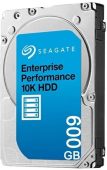
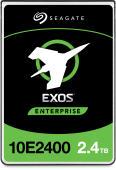
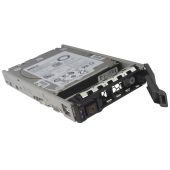
Серверный жесткий диск выбирают не только по объему. Важны интерфейс SAS или SATA, класс нагрузки 24/7, тип записи CMR/SMR, скорость вращения, кэш, совместимость с RAID/HBA-контроллером, корзиной, backplane и прошивками сервера. Ошибка в выборе HDD может привести к просадкам производительности, долгому восстановлению RAID, перегреву, отказам и потере доступности сервисов.
SSD или HDD: жесткий или твердотельный накопитель — что выбрать?
SSD и HDD решают разные задачи. Твердотельный накопитель быстрее, тише, устойчивее к вибрациям и лучше подходит для системы, приложений, баз данных и активных рабочих нагрузок. Жесткий диск выгоднее по цене за гигабайт и удобен для больших архивов, резервных копий, медиатеки и холодного хранения. В статье разбираем, когда выбрать SSD, когда HDD, а когда лучше сочетать оба типа накопителей.
Как заменить HDD на SSD в ноутбуке
Замена HDD на SSD — один из самых заметных способов ускорить ноутбук без покупки нового устройства. SSD сокращает время загрузки Windows, быстрее открывает программы, работает тише, меньше греется и лучше переносит вибрации. Но перед заменой важно проверить тип накопителя, интерфейс, толщину диска, поддержку M.2/SATA/NVMe, подготовить резервную копию и правильно перенести систему.
Жесткие диски SMR: за и против
SMR-диски позволяют увеличить плотность записи и получить больше объема за меньшую стоимость, но ведут себя иначе, чем классические CMR-диски. При последовательной записи больших файлов они могут быть удобны для архивов и холодного хранения, а при частой перезаписи, RAID-нагрузке, NAS-сценариях и активных сервисах способны заметно проседать по скорости. В статье разбираем, когда SMR оправдан, а когда лучше выбирать CMR или SSD.
Что делать, если компьютер не видит жесткий диск
Если компьютер не видит жесткий диск, причина может быть простой — кабель, питание, порт, буква тома или настройки BIOS/UEFI. Но иногда проблема связана с повреждением файловой системы, ошибками разметки, деградацией HDD, неисправностью контроллера или угрозой потери данных. Важно идти по шагам: сначала проверить подключение и видимость диска, затем — состояние, разметку и только после этого принимать решение о восстановлении, замене или переносе данных.
Как проверить жесткий диск на ошибки: лучшие программы для поиска поврежденных секторов
Проверка жесткого диска на ошибки помогает вовремя заметить нестабильные сектора, проблемы чтения, деградацию поверхности, перегрев, ошибки интерфейса и риск скорого отказа HDD. Начинать нужно не с «лечения» диска, а с резервной копии важных данных, чтения SMART и аккуратной диагностики: некоторые тесты создают нагрузку и могут ухудшить состояние уже поврежденного накопителя.
Почему для RAID-массивов рекомендуются специальные жесткие диски RAID Ready
RAID-массив рассчитан на совместную работу нескольких дисков, поэтому обычные desktop-HDD не всегда ведут себя в нем предсказуемо. Для RAID важны быстрый возврат ошибки контроллеру, устойчивость к вибрациям, ресурс 24/7, стабильная запись, совместимость с RAID/HBA, корректная работа при rebuild и понятное поведение под нагрузкой. Именно поэтому для серверов, NAS и СХД используют специальные жесткие диски RAID Ready, NAS Ready или Enterprise-класса.
Как отформатировать жесткий диск: несколько простых способов
Форматирование жесткого диска помогает подготовить накопитель к работе, удалить старые данные, изменить файловую систему, создать новый том или устранить часть логических ошибок. Перед форматированием важно сохранить нужные файлы, выбрать подходящую файловую систему — NTFS, exFAT или FAT32 — и понимать разницу между быстрым и полным форматированием.
Стоит ли делить жесткий диск на разделы
Деление жесткого диска на разделы помогает отделить систему от пользовательских данных, упростить резервное копирование, организовать архивы и снизить риск случайного смешивания рабочих файлов. Но разделы не заменяют backup, не защищают от физического отказа HDD и не всегда улучшают производительность. В статье разбираем, когда разметка диска действительно полезна, а когда один том проще и безопаснее.
Что такое SAS жесткий диск: его особенности и стоит ли его использовать на обычном ПК
SAS HDD — это серверный жесткий диск с интерфейсом Serial Attached SCSI, рассчитанный на корпоративную инфраструктуру, RAID-массивы, СХД, серверы и круглосуточную нагрузку. В отличие от обычных SATA-дисков, SAS ориентирован на надежность, низкие задержки, стабильную работу под нагрузкой, совместимость с RAID/HBA-контроллерами и, в некоторых системах, двухпортовое подключение. Для обычного домашнего ПК SAS чаще всего избыточен и требует дополнительного контроллера.
Дефрагментация: как навести порядок на диске и ускорить компьютер
Дефрагментация помогает механическому HDD быстрее читать файлы, если данные сильно разбросаны по диску. Но это не универсальный способ ускорения компьютера: SSD дефрагментировать не нужно, при нехватке RAM или слабом процессоре эффект будет минимальным, а при признаках деградации HDD сначала нужна резервная копия и диагностика. Важно понимать, когда дефрагментация полезна, а когда лучше искать другую причину медленной работы.
Цифровая амнезия: стираем данные с HDD навсегда
Обычное удаление файлов и даже быстрое форматирование HDD не гарантируют, что данные исчезли безвозвратно. Пока информация не перезаписана или носитель не уничтожен физически, ее часто можно восстановить специальными программами или лабораторными методами. Для личных, финансовых, корпоративных и персональных данных нужен осознанный подход: backup нужной информации, выбор метода очистки, проверка результата и безопасная утилизация диска.