



Читать полный материал
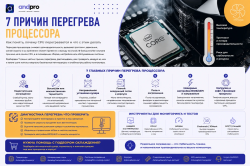
Высокая температура Alder Lake не всегда означает неисправность процессора. Чаще причина в лимитах мощности, настройках платы, охлаждении, прижиме кулера, корпусе или термопасте.
В статье разбираем, почему греются процессоры Intel Core 12-го поколения, какие температуры и симптомы считать тревожными, как безопасно снижать нагрев без заметной потери производительности, когда помогает undervolt, как настраивать PL1/PL2, чем полезен contact frame и почему модификации сокета нужно выполнять осторожно.
Для подбора комплектующих используйте процессоры, системы охлаждения, материнские платы, корпуса, оперативную память, SSD-накопители и услуги ANDPRO.
Что разобрано в статье
Почему процессоры Intel Alder Lake сильно греются
Intel Alder Lake — это поколение процессоров с гибридной архитектурой: производительными P-ядрами и энергоэффективными E-ядрами. В пиковых режимах такие CPU могут потреблять существенно больше базового значения, особенно если материнская плата автоматически снимает ограничения мощности.
Высокая температура чаще всего связана не с «плохим процессором», а с сочетанием факторов: агрессивный boost, высокие PL1/PL2, длительное удержание турбо-частот, слабый кулер, неудачный прижим, плохой airflow корпуса, высохшая термопаста или завышенные напряжения.
У старших моделей Alder Lake тепловая нагрузка может быть высокой в рендере, компиляции, стресс-тестах, AVX-нагрузке, играх с высокой частотой кадров и задачах, которые одновременно задействуют несколько ядер.
Какие симптомы говорят о проблеме
Тревожные признаки: постоянный троттлинг, резкое падение частот под обычной нагрузкой, внезапные выключения, перезагрузки, зависания, очень шумные вентиляторы, падение FPS, нестабильный рендер и высокая температура даже после чистки системы.
Важно отличать нормальный кратковременный boost от проблемы. Процессор может быстро поднимать температуру в начале нагрузки, но затем стабилизироваться. Проблема возникает, если CPU постоянно упирается в температурный лимит и снижает частоту, хотя задача обычная для вашей системы.
Стресс-тесты вроде Prime95, OCCT и AIDA64 могут нагревать CPU сильнее, чем реальные приложения. Поэтому проверяйте систему в трёх режимах: простой, типичная рабочая нагрузка и максимальная нагрузка.
Как правильно проверить температуру Alder Lake
Для мониторинга используйте HWiNFO, Intel XTU, AIDA64, OCCT, Core Temp или утилиту производителя материнской платы. Смотрите не только температуру ядер, но и CPU Package Power, Core Clocks, Thermal Throttling, Power Limit Exceeded, напряжение, обороты вентиляторов и температуру VRM.
Для быстрой оценки подойдёт Cinebench. Для более жёсткой проверки — OCCT, AIDA64 Stability Test или Prime95. Для практического вывода обязательно проверьте реальные задачи: игры, рендер, компиляцию, обработку видео, виртуальные машины или рабочие приложения.
Если температура высокая, но частоты стабильны и троттлинга нет, система может работать в пределах нормы. Если температура сопровождается снижением частот, лимитами мощности или ошибками, нужно искать причину.
HWiNFO
Температуры, частоты, мощность, лимиты, вентиляторы и троттлинг.
Intel XTU
Мониторинг, лимиты мощности, напряжения и поведение CPU Intel.
OCCT / Cinebench
Проверка стабильности, температуры и производительности под нагрузкой.
Проверьте кулер, СЖО и совместимость с LGA1700
Для Alder Lake важно использовать охлаждение, совместимое с LGA1700. У этого сокета изменились размеры и крепёж, поэтому старый кулер без правильного монтажного комплекта может иметь слабый или неравномерный прижим.
Проверьте, снята ли защитная плёнка с основания кулера, правильно ли нанесена термопаста, нет ли перекоса, подключён ли вентилятор к CPU_FAN, работает ли помпа СЖО и достаточно ли радиатора для выбранного CPU.
Для старших Core i7 и Core i9 часто нужен мощный двухбашенный кулер или СЖО 280/360 мм при хорошем корпусном airflow. Боксовое или компактное охлаждение может быть недостаточно для длительной нагрузки.
Термопаста и прижим: простая причина высоких температур
Неправильная термопаста или плохой контакт кулера с крышкой процессора могут дать резкий рост температуры. Особенно это заметно, если CPU быстро нагревается до лимита сразу после запуска нагрузки.
При обслуживании снимите кулер, очистите старый слой, нанесите свежую термопасту и установите охлаждение с равномерным прижимом. Избыток пасты не улучшает теплопередачу, а слишком малое количество может оставить зоны без контакта.
Если после переустановки кулера температура не изменилась или стала выше, проверьте крепёж, совместимость рамки с LGA1700, давление основания и ровность установки.
PL1, PL2 и Tau: настройка лимитов мощности
PL1 — длительный лимит мощности, PL2 — кратковременный турбо-лимит, Tau — время удержания повышенного лимита. На практике многие материнские платы выставляют эти параметры агрессивно, чтобы процессор дольше держал высокую частоту.
Чем выше PL1 и PL2, тем больше тепла должен отвести кулер. Если охлаждение не справляется, CPU уходит в троттлинг. Поэтому один из самых эффективных способов снизить температуру — настроить разумные лимиты мощности в BIOS/UEFI.
Не обязательно резко ограничивать процессор. Часто умеренное снижение PL1/PL2 почти не влияет на реальную производительность, но заметно уменьшает температуру и шум. Особенно это актуально для игр и офисных задач, где CPU не всегда требует максимальной длительной мощности.
PL1
Длительная мощность, которую CPU может удерживать под нагрузкой.
PL2
Кратковременный турбо-лимит для пикового ускорения.
Tau
Время, в течение которого CPU удерживает повышенный лимит.
Undervolt и offset: снижение температуры без заметной потери скорости
Undervolt снижает напряжение процессора. Если конкретный экземпляр CPU стабилен при меньшем напряжении, температура и энергопотребление уменьшаются, а частоты могут остаться прежними или даже стать стабильнее за счёт меньшего нагрева.
На платах для Alder Lake undervolt может настраиваться через CPU Core Voltage Offset, Adaptive Voltage, Load-Line Calibration и связанные параметры. Названия зависят от производителя BIOS.
Снижать напряжение нужно постепенно. После каждого изменения проверяйте систему: HWiNFO, OCCT, Cinebench, AIDA64, игры, рендер, журнал ошибок Windows и длительная стабильность. Слишком сильный undervolt приводит к вылетам, зависаниям и редким ошибкам.
Contact frame и проблема прижима LGA1700
У части систем на LGA1700 обсуждается проблема изгиба процессора и неидеального контакта теплораспределительной крышки с основанием кулера. Из-за этого теплоотвод может ухудшаться, а температура отдельных ядер — расти.
Вместо кустарных методов с шайбами лучше рассматривать специализированные contact frame от известных производителей. Такая рамка заменяет штатный механизм прижима и помогает более равномерно распределить давление.
Но contact frame — это вмешательство в узел сокета. При неправильной установке можно повредить процессор, плату или сокет, а гарантийные условия могут измениться. Для рабочих систем и дорогих конфигураций установку лучше доверить специалистам.
Airflow корпуса: почему хороший кулер может не помочь
Даже мощный кулер или СЖО не справятся, если внутри корпуса горячий воздух. Для Alder Lake важен не только радиатор на CPU, но и общий воздушный поток: приток холодного воздуха, вывод горячего, чистые фильтры и свободное пространство вокруг видеокарты.
Базовая схема для большинства ПК: вентиляторы спереди или снизу подают холодный воздух, задний и верхние выводят горячий. Но точная конфигурация зависит от корпуса, видеокарты, радиатора СЖО, высоты кулера и кабель-менеджмента.
Если температура CPU падает при снятой боковой крышке, проблема часто в корпусном airflow. В таком случае замена кулера может дать меньший эффект, чем правильная настройка вентиляторов или выбор корпуса с лучшей вентиляцией.
P-ядра, E-ядра и влияние нагрузки
Alder Lake использует P-ядра для высокой производительности и E-ядра для энергоэффективных и фоновых задач. В большинстве случаев отключать E-ядра ради температуры не нужно: это может снизить многопоточную производительность и ухудшить многозадачность.
Отключение E-ядер имеет смысл тестировать только в отдельных сценариях: старые игры, диагностика микрофризов, киберспорт, экспериментальный разгон или поиск нестабильности. Для рендера, стриминга, компиляции и рабочих задач E-ядра обычно полезны.
Если цель — снизить температуру, сначала лучше настроить PL1/PL2, undervolt, кулер, airflow и кривые вентиляторов. Отключение ядер — не первый шаг.
Кривые вентиляторов и шум
Иногда система кажется перегретой из-за неправильно настроенных вентиляторов. Слишком мягкая кривая даёт высокую температуру, слишком агрессивная — лишний шум. Оптимальный профиль зависит от кулера, корпуса, температуры помещения и типа нагрузки.
В BIOS/UEFI настройте CPU_FAN, PUMP, SYS_FAN, режим PWM/DC и кривые оборотов. Для СЖО проверьте, что помпа работает корректно, а вентиляторы радиатора реагируют на температуру CPU или охлаждающей жидкости, если такая настройка доступна.
Цель — не минимальная температура любой ценой, а стабильная работа без троттлинга и избыточного шума.
Безопасный порядок снижения температуры
Начните с мониторинга: температура, частоты, Package Power, PL1/PL2, троттлинг, обороты вентиляторов и нагрузка. Без этих данных любые действия будут угадыванием.
Затем проверьте физическую часть: пыль, фильтры, кулер, термопасту, прижим, совместимость с LGA1700, работу помпы, направление вентиляторов и корпусный airflow.
После этого переходите к настройкам BIOS/UEFI: лимиты мощности, кривые вентиляторов, undervolt, Load-Line Calibration, XMP-профиль памяти и обновление BIOS.
И только после базовой диагностики стоит рассматривать contact frame, замену корпуса, более мощную СЖО или другие аппаратные решения.
Для рабочих станций и бизнеса: стабильность важнее рекордов
В рабочих станциях температура важна не ради красивых цифр, а ради стабильной длительной производительности. Рендер, компиляция, CAD, CAE, виртуализация и обработка данных могут нагружать CPU часами.
Для бизнес-систем лучше избегать рискованных модификаций и настраивать платформу штатными средствами: правильный кулер, качественная плата с сильным VRM, нормальный корпус, документированные BIOS-настройки, тесты стабильности и запас по охлаждению.
Если система используется в работе, важны повторяемость, гарантия и предсказуемость. Снижение температуры не должно приводить к редким ошибкам, нестабильному undervolt или потере поддержки.
Типичные ошибки при борьбе с температурой Alder Lake
Первая ошибка — сразу использовать аппаратные модификации, не проверив кулер, термопасту, airflow и настройки мощности.
Вторая ошибка — считать PL1/PL2 «потерей производительности». Умеренная настройка лимитов часто снижает температуру и шум при минимальной разнице в реальных задачах.
Третья ошибка — выполнять undervolt без стресс-тестов. Система может казаться стабильной, но позже выдавать вылеты, ошибки или перезагрузки.
Четвёртая ошибка — ставить мощный Core i7/Core i9 в корпус с плохим airflow и ожидать низких температур от одного кулера.
Пятая ошибка — не проверять совместимость крепления кулера с LGA1700. Неправильный монтаж может ухудшить контакт и повысить температуру.
Шестая ошибка — ориентироваться только на стресс-тесты. Оценивайте также реальные задачи, шум, частоты, FPS, рендер и стабильность.
Чек-лист: как снизить температуру Intel Alder Lake
Проверьте мониторинг: HWiNFO или Intel XTU, температура ядер, Package Power, PL1/PL2, частоты, троттлинг и обороты вентиляторов.
Проверьте охлаждение: совместимость с LGA1700, прижим, термопаста, CPU_FAN, помпа СЖО, радиатор и чистота системы.
Проверьте корпус: вентиляторы на вдув и выдув, фильтры, кабели, температура видеокарты, снятая боковая крышка как тест airflow.
Настройте BIOS/UEFI: разумные PL1/PL2, Tau, кривые вентиляторов, undervolt через offset или adaptive voltage, актуальная версия BIOS.
Проверьте стабильность: Cinebench, OCCT, AIDA64, игры, рабочие приложения, отсутствие троттлинга, вылетов, ошибок и перезагрузок.
Рассматривайте contact frame только после базовой диагностики и с пониманием гарантийных и механических рисков.
Сначала
Мониторинг, кулер, термопаста, пыль, airflow и реальные температуры.
Затем
PL1/PL2, Tau, undervolt, кривые вентиляторов и обновление BIOS.
После
Стресс-тесты, реальные задачи, частоты, шум и долгосрочная стабильность.
Частые вопросы
Почему Intel Alder Lake сильно греется?
Основные причины — высокие лимиты мощности PL1/PL2, агрессивный boost, слабое охлаждение, плохой airflow корпуса, неправильный прижим кулера, высохшая термопаста или завышенные напряжения в BIOS/UEFI.
Как снизить температуру Alder Lake без потери производительности?
Начните с проверки кулера, термопасты и airflow. Затем настройте разумные PL1/PL2, кривые вентиляторов и аккуратный undervolt. После каждого изменения проверяйте стабильность и реальные задачи.
Что такое PL1 и PL2 у процессоров Intel?
PL1 — длительный лимит мощности, PL2 — кратковременный турбо-лимит. Чем выше эти значения, тем больше производительность в тяжёлой нагрузке, но тем выше температура и требования к охлаждению.
Помогает ли contact frame для LGA1700?
В некоторых системах contact frame улучшает равномерность прижима и контакт крышки процессора с кулером. Но это вмешательство в сокет, поэтому важно учитывать совместимость, опыт установки и гарантийные риски.
Стоит ли отключать E-ядра для снижения температуры?
Обычно нет. E-ядра полезны для многозадачности и рабочих нагрузок. Отключение стоит тестировать только в отдельных сценариях, например при диагностике старых игр, микрофризов или экспериментальном разгоне.
Можно ли через ANDPRO подобрать охлаждение и настроить Alder Lake?
Да. Специалисты ANDPRO помогут подобрать кулер, СЖО, корпус, материнскую плату, проверить airflow, BIOS/UEFI, лимиты мощности, температуры и стабильность системы.
Авторство и ответственность
Материал подготовлен для блога ANDPRO / ООО «АНД-Системс» как информационная статья о снижении температуры процессоров Intel Alder Lake: PL1, PL2, Tau, BIOS/UEFI, undervolt, offset, Load-Line Calibration, LGA1700, contact frame, кулеры, СЖО, термопаста, airflow корпуса, HWiNFO, Intel XTU, OCCT, Cinebench, AIDA64, троттлинг, VRM, P-ядра, E-ядра и стабильность системы. Статья помогает разобраться в принципах диагностики и настройки, но не заменяет документацию производителя и профессиональную проверку конкретной конфигурации.
Для диагностики температур, подбора процессора, охлаждения, корпуса, материнской платы, рабочей станции, сервера, комплектующих для ПК и подготовки КП обратитесь в ANDPRO: info@andpro.ru, +7 (495) 545-48-70.
Дата последнего обновления материала: 21 мая 2026 года.