
Как выбрать SSD-накопитель для ноутбука
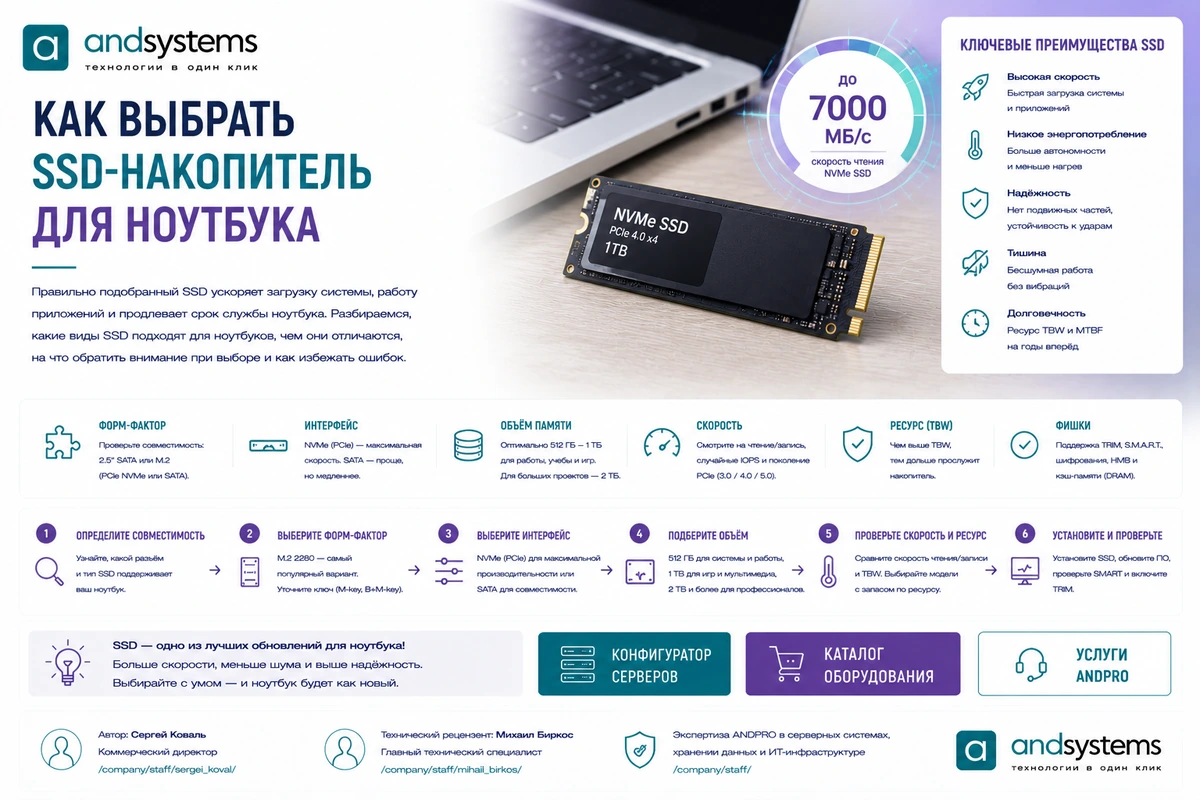
SSD — одно из самых заметных обновлений для ноутбука: система быстрее загружается, приложения открываются быстрее, снижается шум и энергопотребление. Но выбрать накопитель «по объему и цене» недостаточно. Нужно проверить форм-фактор, интерфейс, ключ M.2, поддержку NVMe или SATA, толщину 2.5" диска, доступный слот, ограничения BIOS/UEFI, тепловой режим, ресурс TBW и сценарий переноса системы.
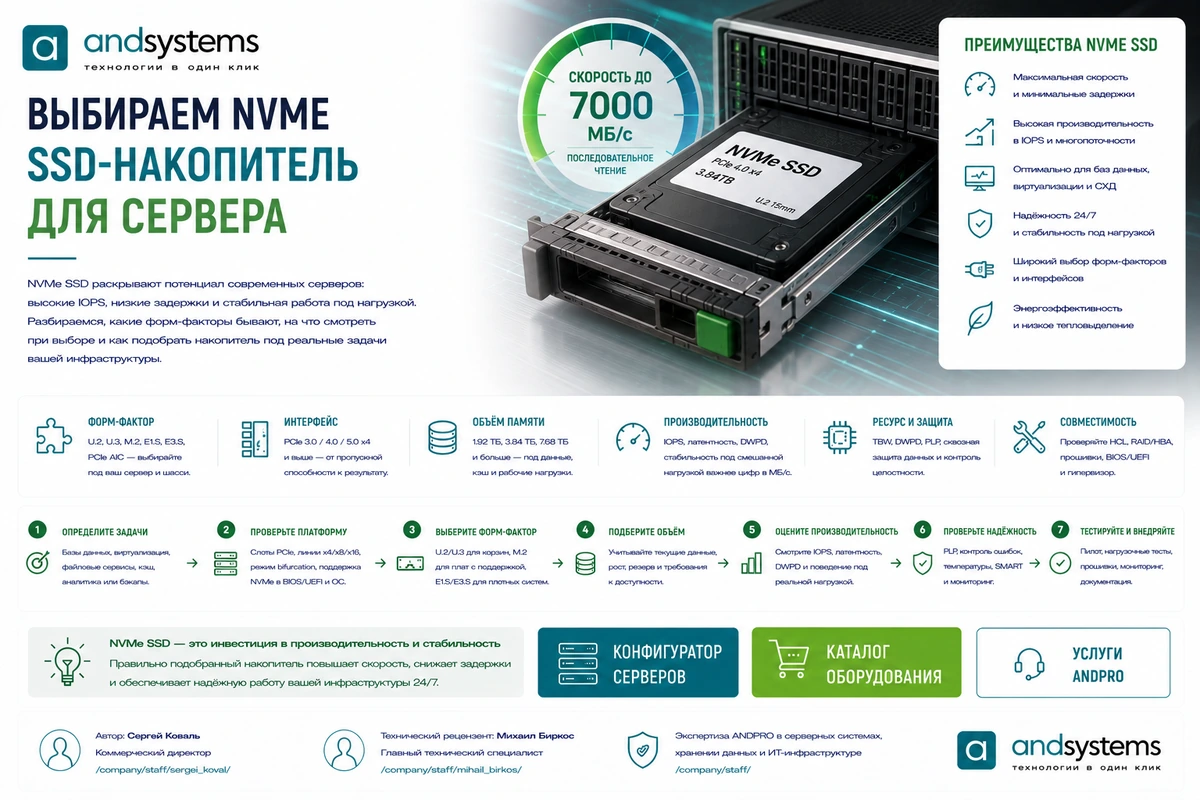
Выбираем NVMe SSD-накопитель для сервера
NVMe SSD для сервера выбирают не по одной цифре последовательной скорости. Для инфраструктурных задач важны форм-фактор, PCIe-линии, совместимость с платформой и backplane, ресурс DWPD/TBW, наличие PLP, стабильность задержек, IOPS под mixed workload, температурный режим, мониторинг через SMART/NVMe Health, поддержка hot-swap и соответствие HCL. Ошибка в выборе может привести не только к просадке скорости, но и к нестабильной работе базы данных, виртуализации, кэша или СХД.
SSD или HDD: жесткий или твердотельный накопитель — что выбрать?
SSD и HDD решают разные задачи. Твердотельный накопитель быстрее, тише, устойчивее к вибрациям и лучше подходит для системы, приложений, баз данных и активных рабочих нагрузок. Жесткий диск выгоднее по цене за гигабайт и удобен для больших архивов, резервных копий, медиатеки и холодного хранения. В статье разбираем, когда выбрать SSD, когда HDD, а когда лучше сочетать оба типа накопителей.
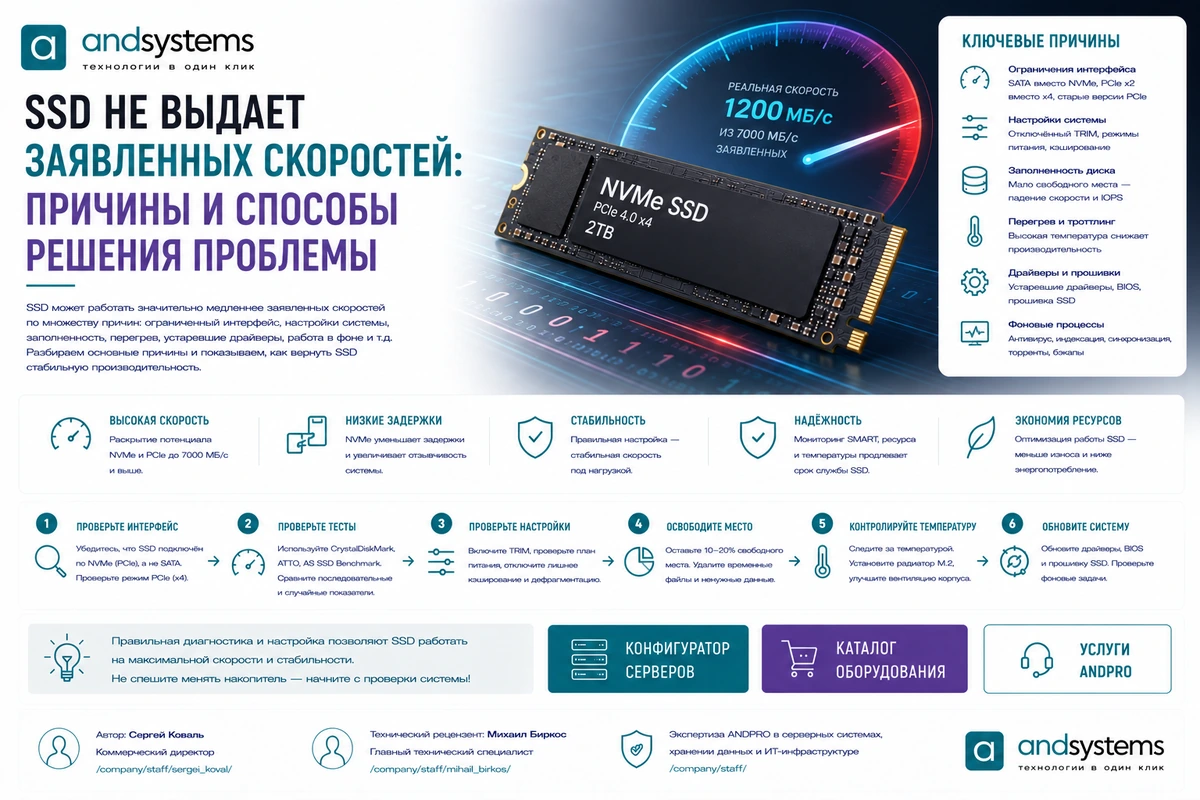
SSD не выдает заявленных скоростей: причины и способы решения проблемы
SSD может работать заметно медленнее заявленных скоростей не из-за брака, а из-за ограничений платформы, интерфейса, режима подключения, температуры, заполненности, драйверов, прошивки, фоновых процессов или некорректного теста. Паспортные значения обычно получены в идеальных условиях: на подходящем PCIe-слоте, с пустым накопителем, нормальным охлаждением и короткой последовательной нагрузкой. В реальной системе скорость зависит от всей цепочки: SSD, слот, контроллер, ОС, файловая система, кэш, TRIM, свободное место и профиль записи.
Накопитель SSD: выбираем формат и объем для домашнего ПК
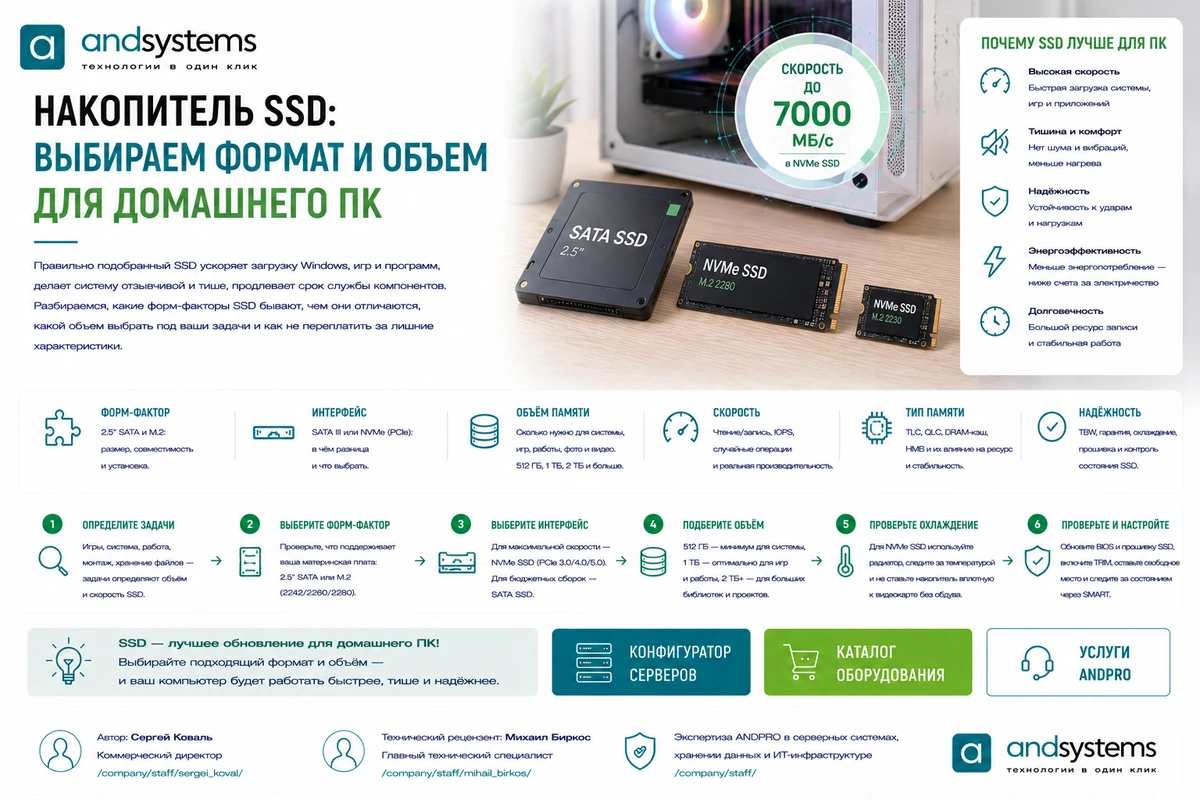
SSD для домашнего ПК выбирают не только по цене и объему. Важно понять, какой формат поддерживает материнская плата: 2.5" SATA, M.2 SATA или M.2 NVMe, сколько места нужно под систему, игры, программы и файлы, есть ли свободный M.2-слот, сколько PCIe-линий доступно, нужен ли радиатор, какой ресурс TBW у накопителя и не будет ли выбранная модель ограничена старой платформой.
Как заменить HDD на SSD в ноутбуке
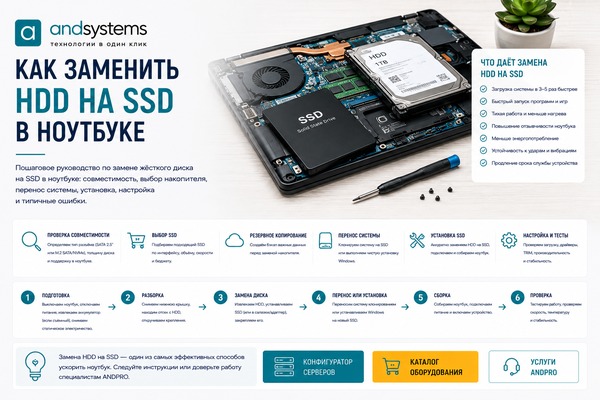
Замена HDD на SSD — один из самых заметных способов ускорить ноутбук без покупки нового устройства. SSD сокращает время загрузки Windows, быстрее открывает программы, работает тише, меньше греется и лучше переносит вибрации. Но перед заменой важно проверить тип накопителя, интерфейс, толщину диска, поддержку M.2/SATA/NVMe, подготовить резервную копию и правильно перенести систему.
Что такое NVMe у твердотельных накопителей SSD
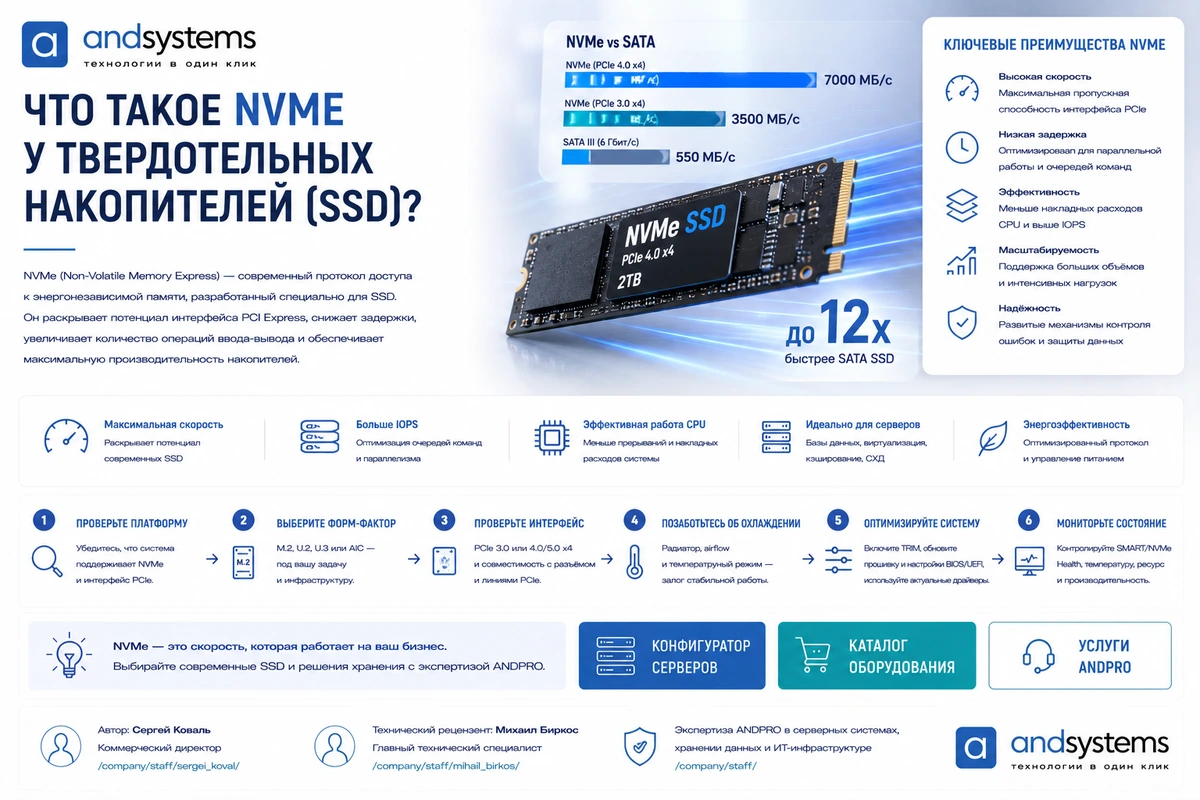
NVMe — это современный протокол доступа к твердотельным накопителям, разработанный для работы через PCI Express. В отличие от SATA/AHCI, который исторически создавался под жесткие диски, NVMe лучше использует параллелизм флеш-памяти, снижает задержки, повышает IOPS и раскрывает потенциал быстрых SSD. Но выбирать NVMe-накопитель нужно не только по скорости: важны линии PCIe, поколение интерфейса, форм-фактор M.2, U.2, U.3, E1.S или E3.S, охлаждение, ресурс записи, совместимость с сервером, BIOS/BMC, RAID/HBA, ОС и гипервизором.
Быстро расходуется ресурс SSD: причины и решения
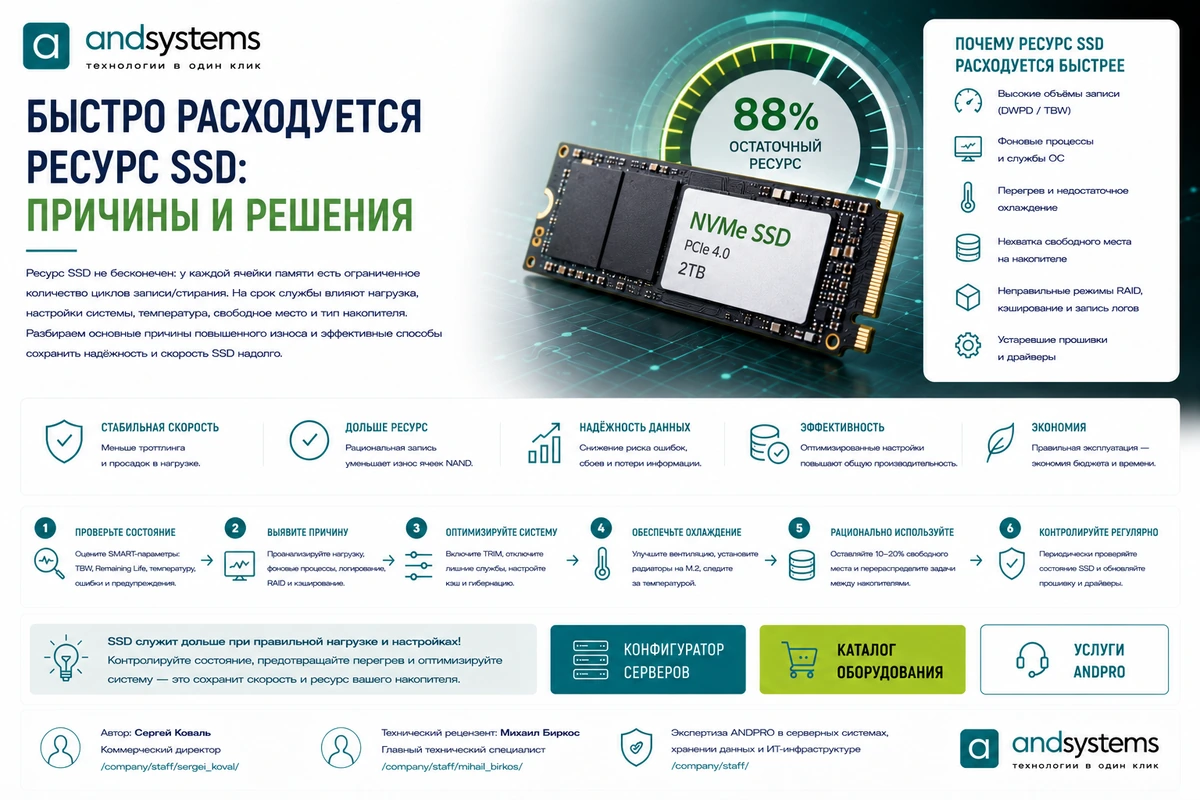
Быстрый расход ресурса SSD обычно связан не с «плохим накопителем», а с реальным объемом записи, типом нагрузки и настройками системы. Ресурс тратят базы данных, виртуальные машины, кэш, логи, swap, индексаторы, резервные копии, видеомонтаж, постоянная перезапись временных файлов, перегрев, нехватка свободного места и неработающий TRIM. Чтобы не менять SSD раньше времени, нужно определить источник записи, проверить SMART или NVMe Health, оценить TBW/DWPD и убрать лишние операции записи.
Как бороться с перегревом SSD M.2
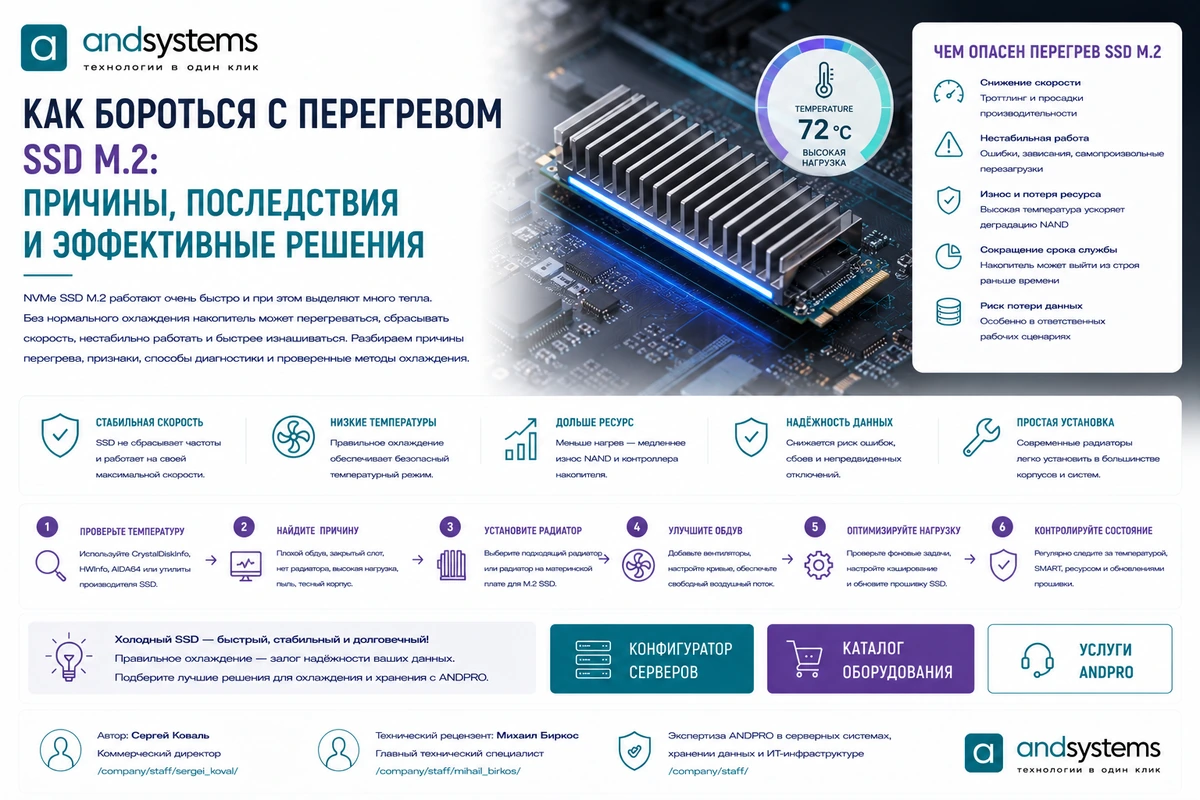
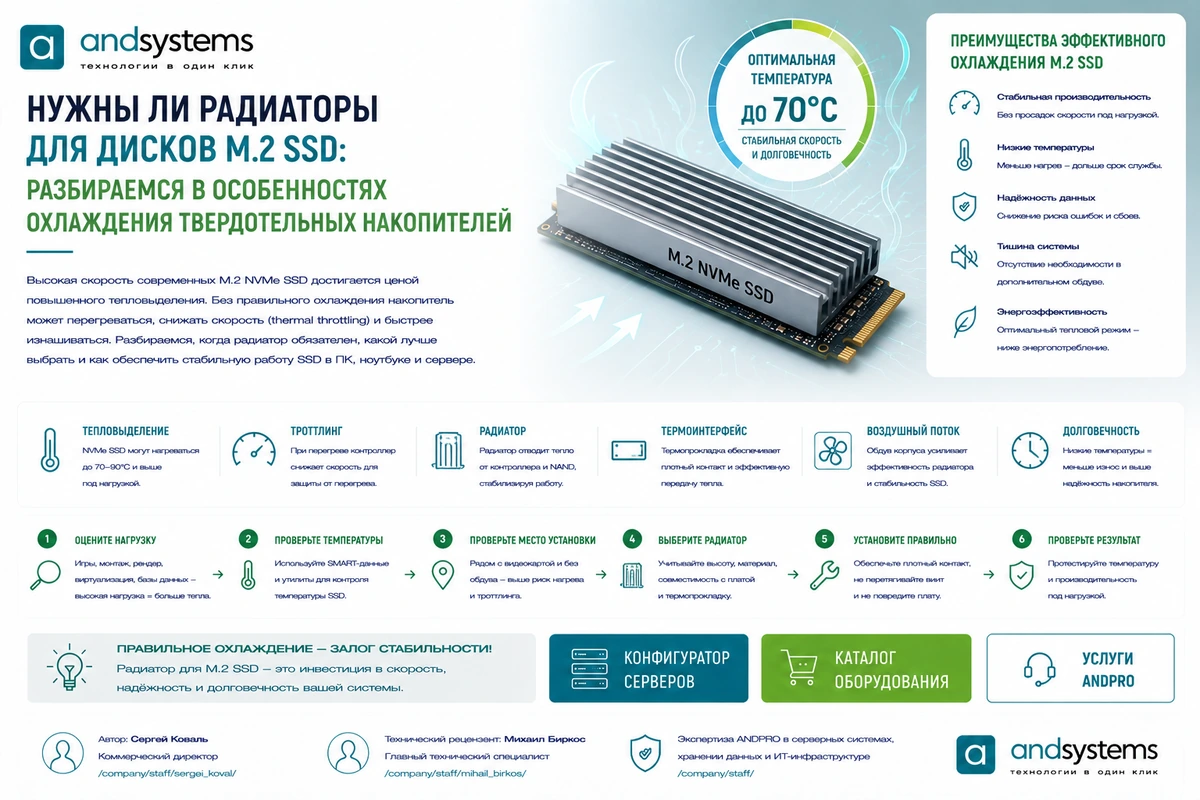
SSD M.2, особенно быстрые NVMe-модели, могут заметно нагреваться под нагрузкой. При высокой температуре накопитель снижает скорость, уходит в thermal throttling, увеличивает задержки, быстрее расходует ресурс и в отдельных случаях может работать нестабильно. Решение зависит от причины: тесный корпус, слабый airflow, отсутствие радиатора, неправильная термопрокладка, близость видеокарты, плотная серверная компоновка или слишком тяжелая запись для конкретной модели SSD.
Корзины для накопителей: зачем они нужны и как выбрать
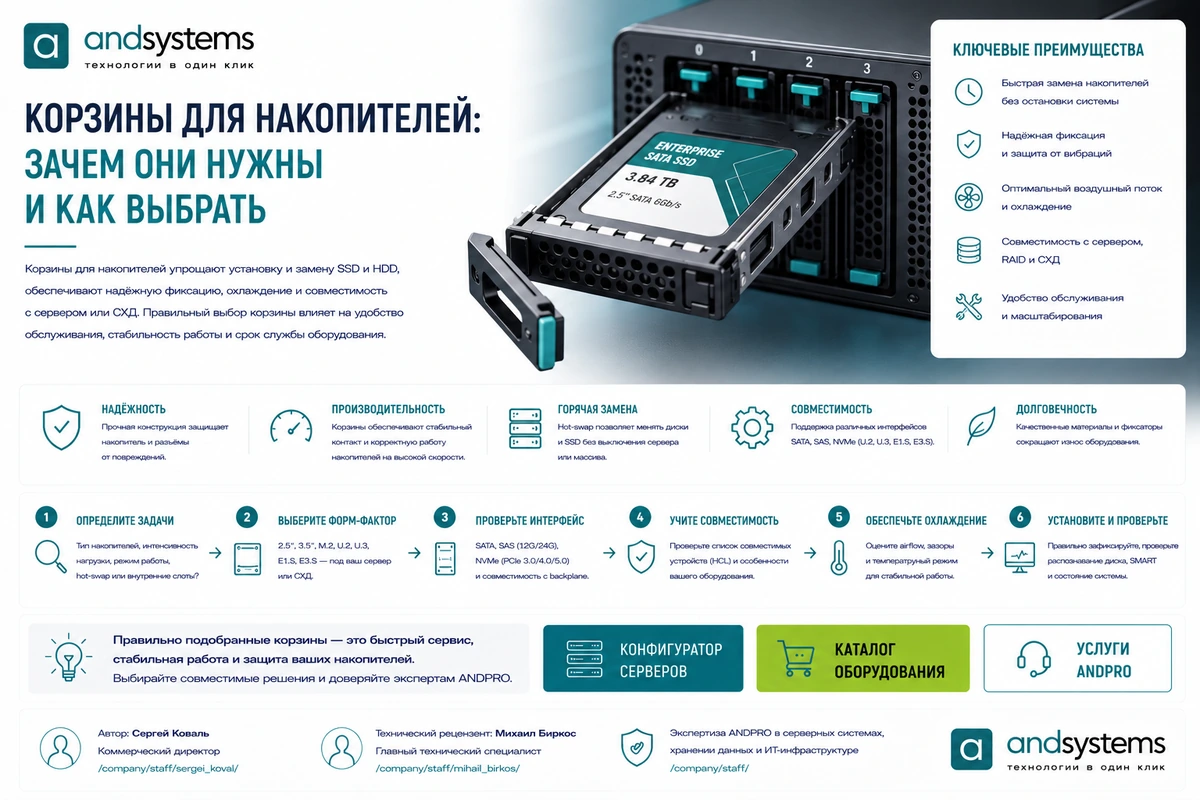
Корзина для накопителя — это не просто пластиковая или металлическая рамка. В сервере, NAS, рабочей станции или СХД она отвечает за правильную фиксацию HDD или SSD, контакт с разъемом, удобство замены, охлаждение, совместимость с backplane и безопасность обслуживания. Ошибка в выборе корзины может привести к плохому контакту, перегреву, вибрациям, невозможности hot-swap или несовместимости с конкретной платформой.
Что такое TRIM в SSD: почему он может не работать из коробки и как включить
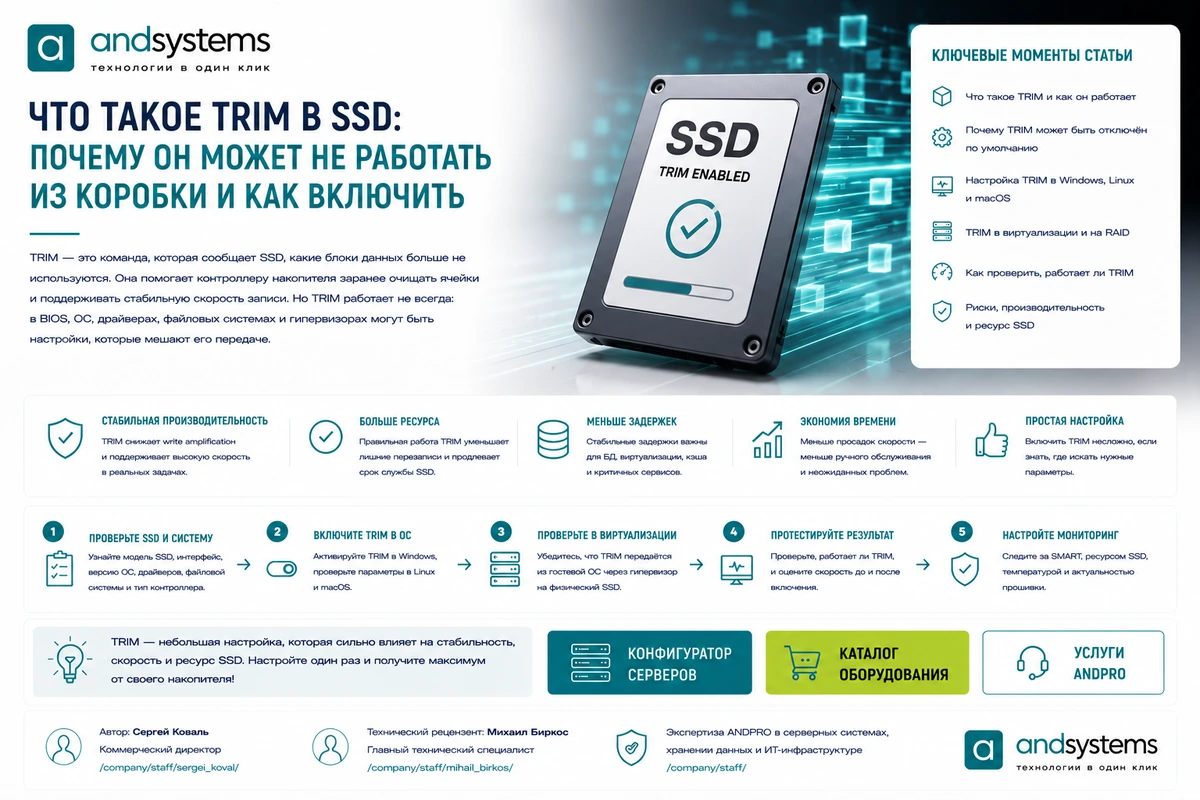
TRIM — это команда, которая сообщает SSD, какие блоки данных больше не используются файловой системой. Благодаря этому контроллер накопителя заранее очищает ячейки, снижает write amplification, поддерживает стабильную скорость записи и помогает продлить ресурс SSD. Но TRIM может не работать из коробки: его могут блокировать настройки ОС, режим контроллера, RAID, USB-переходник, файловая система, гипервизор или устаревшие драйверы.
Компьютер не видит SSD диск: как исправить
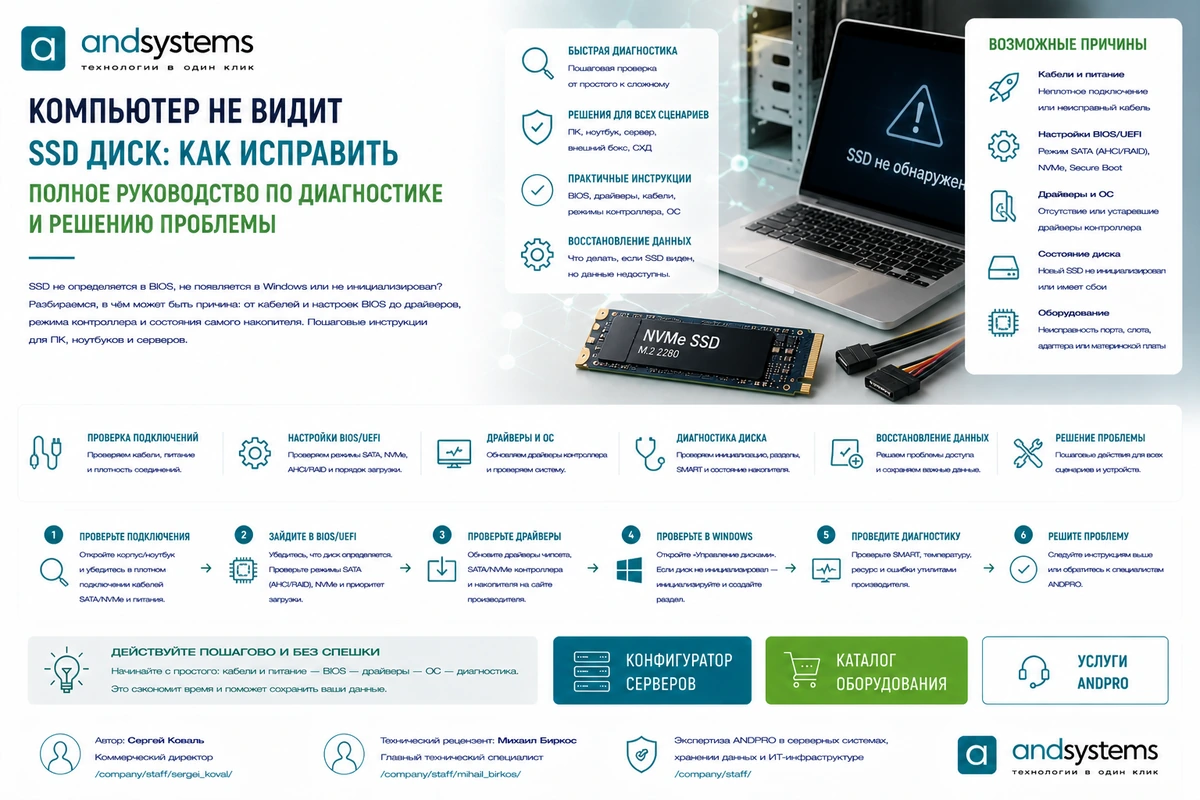
Если компьютер не видит SSD, причина не всегда в поломке накопителя. Диск может не определяться из-за кабеля SATA, питания, неподходящего M.2-слота, отключенного порта, режима AHCI/RAID, настроек BIOS/UEFI, отсутствия драйвера NVMe/SATA-контроллера, неинициализированного диска в Windows или поврежденной таблицы разделов. Начинать диагностику лучше с простого: физическое подключение, BIOS/UEFI, затем операционная система и состояние самого SSD.
Как быстро изнашивается SSD и что делать, чтобы замедлить его износ
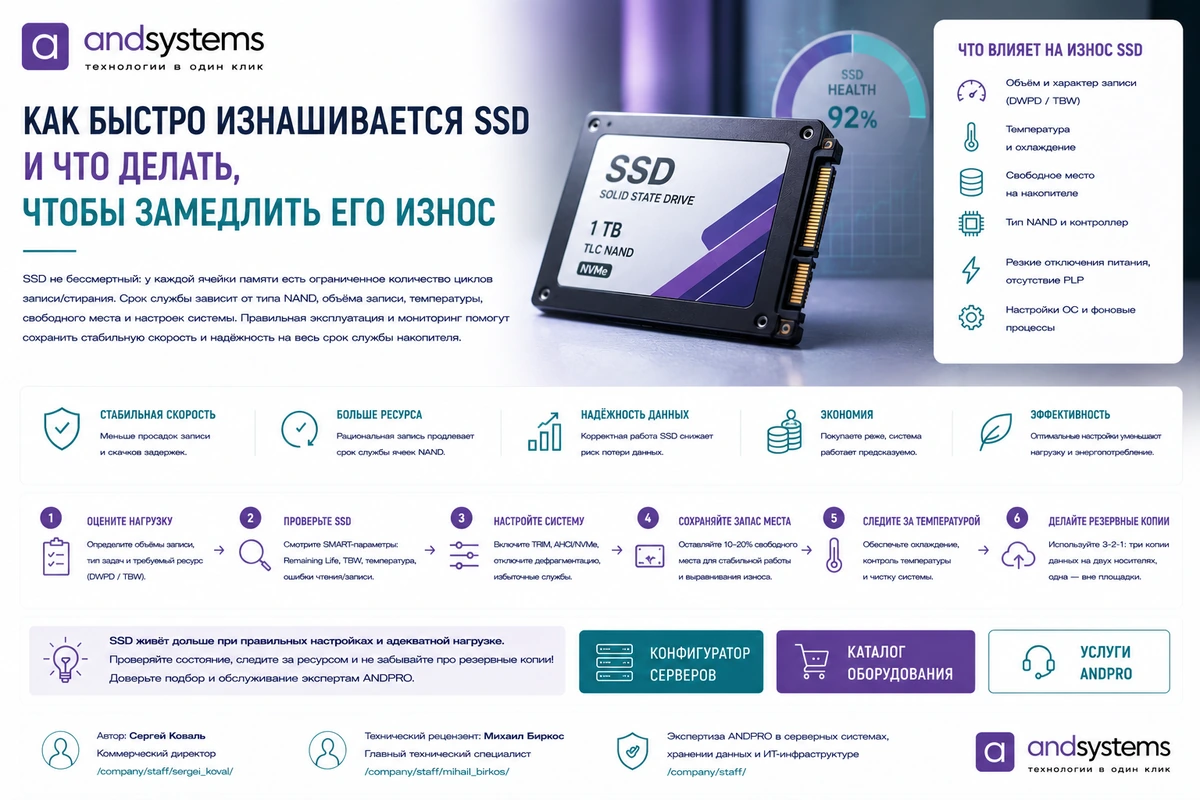
SSD не изнашивается от чтения так же, как от записи: ресурс твердотельного накопителя в основном расходуется при программировании и стирании ячеек NAND. На срок службы влияют тип памяти, объем записи, TBW, DWPD, температура, свободное место, работа TRIM, фоновые процессы, кэширование, серверные нагрузки и корректность питания. При правильной эксплуатации SSD может стабильно работать много лет, но неправильный сценарий быстро исчерпывает ресурс даже у дорогого накопителя.
Энергопотребление SSD: сколько нужно питания для SATA, M.2 и NVMe накопителей
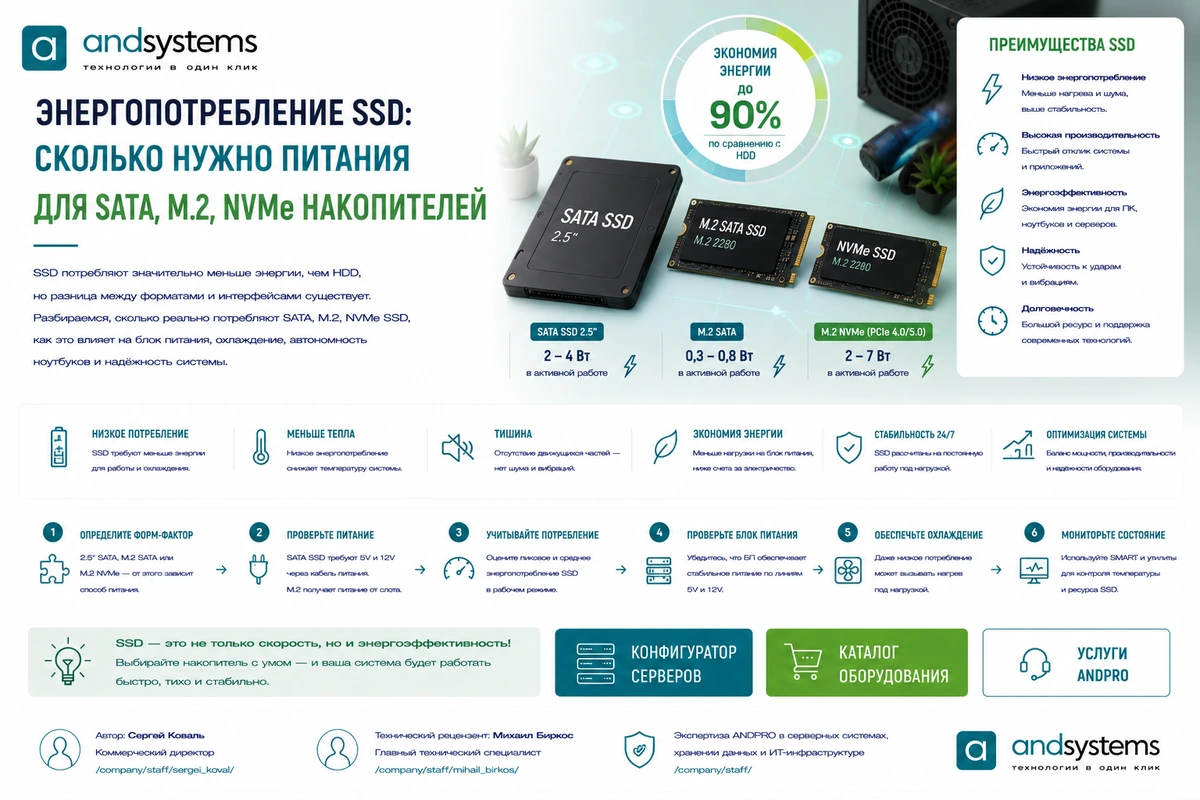
SSD обычно потребляет меньше энергии, чем HDD, но разница между форматами и интерфейсами есть. 2.5" SATA SSD получает питание через SATA Power, M.2 SATA и M.2 NVMe питаются от слота материнской платы, а серверные U.2, U.3, E1.S и E3.S NVMe зависят от backplane, PCIe-линий, охлаждения и режима нагрузки. Для одного домашнего ПК энергопотребление SSD редко становится проблемой, но в ноутбуках, плотных серверах и СХД питание, нагрев и мониторинг уже влияют на стабильность, автономность и ресурс оборудования.
Нужны ли радиаторы для дисков M.2 SSD: разбираемся в особенностях охлаждения твердотельных накопителей
Радиатор для M.2 SSD нужен не всегда, но для быстрых NVMe-накопителей он часто помогает сохранить стабильную скорость под нагрузкой. Главная проблема не в том, что SSD сразу выйдет из строя, а в перегреве контроллера, включении thermal throttling и просадке производительности при копировании больших файлов, играх, монтаже, виртуальных машинах, базах данных или серверных задачах.
Какой тип разметки лучше для SSD: разбираемся с выбором MBR или GPT
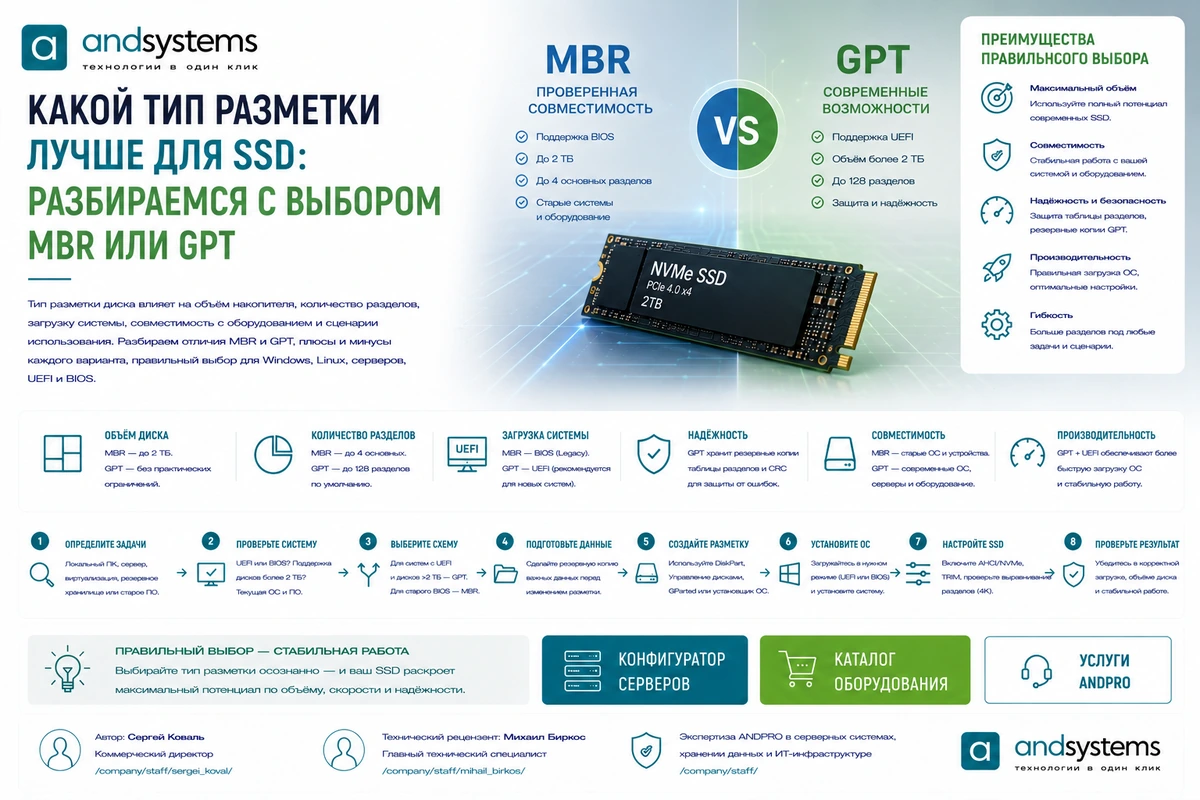
Тип разметки SSD влияет не на «скорость накопителя напрямую», а на совместимость с системой, способ загрузки, максимальный объем диска, количество разделов и надежность хранения таблицы разделов. Для современных ПК, ноутбуков, рабочих станций и серверов обычно предпочтительнее GPT вместе с UEFI. MBR нужен в основном для старых систем с Legacy BIOS, устаревшего оборудования или специальных сценариев совместимости.
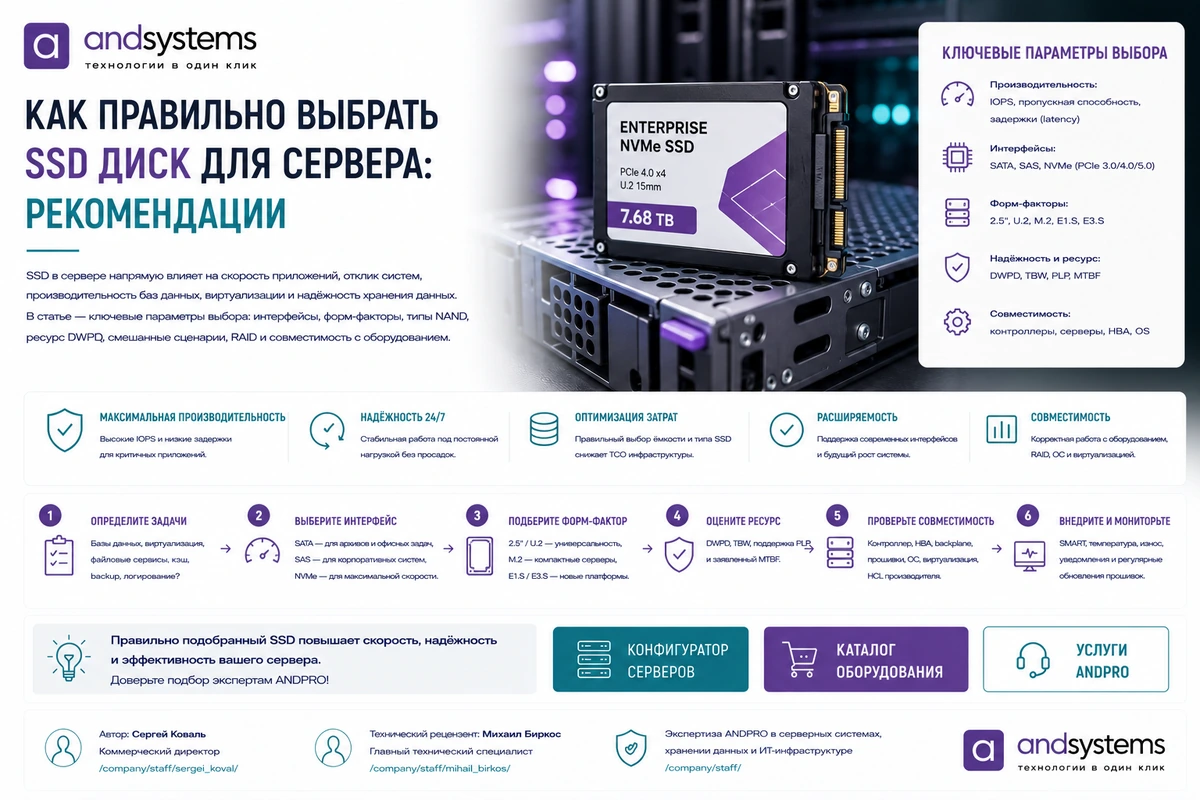
Как правильно выбрать SSD-диск для сервера: рекомендации
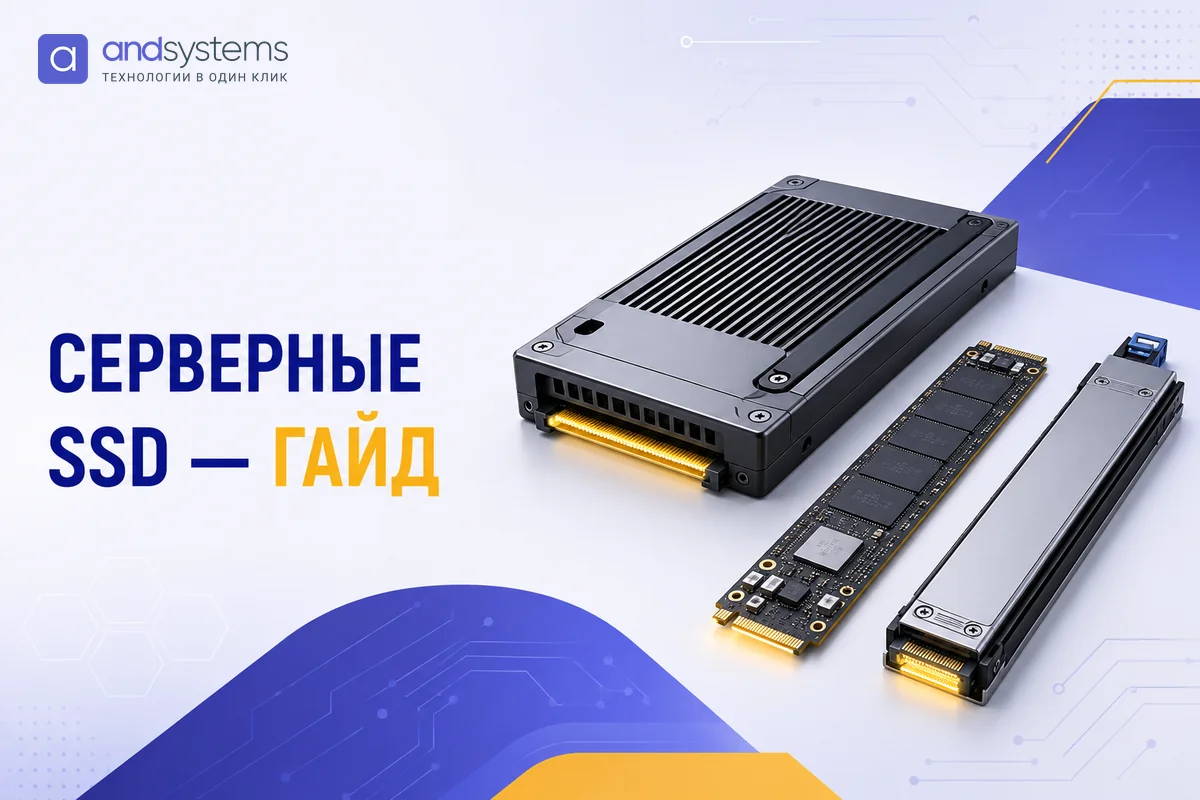
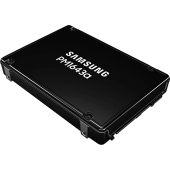
Серверный SSD выбирают не только по объему и скорости чтения. Для инфраструктурной нагрузки важны интерфейс SATA, SAS или NVMe, форм-фактор 2.5", M.2, U.2, E1.S или E3.S, ресурс записи DWPD/TBW, наличие защиты от потери питания PLP, стабильность задержек, совместимость с RAID/HBA, backplane, BIOS/BMC, гипервизором и операционной системой. Неправильно выбранный SSD может быстро исчерпать ресурс, перегреться или стать узким местом в базе данных, виртуализации, кэше или backup-сценарии.